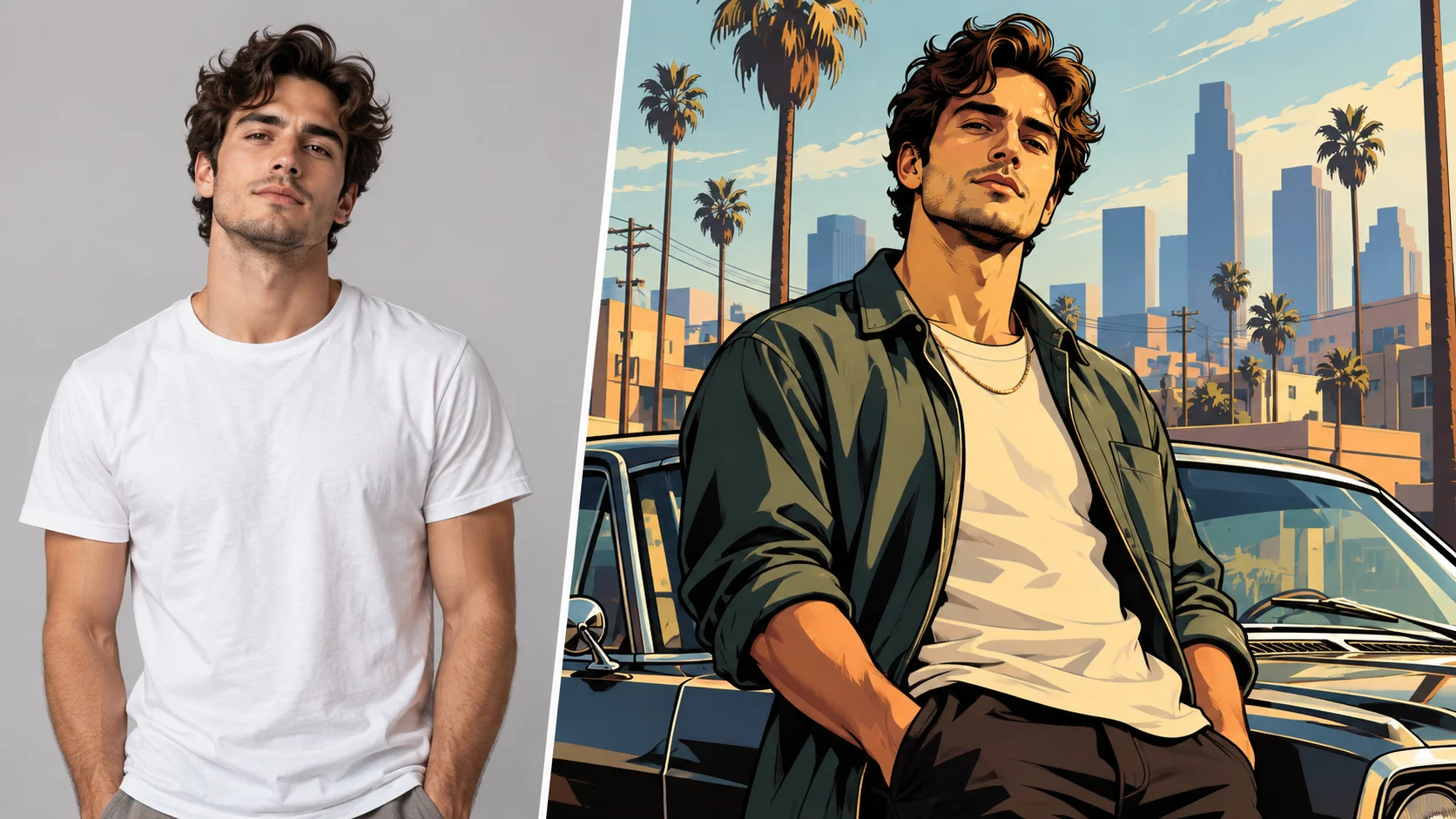
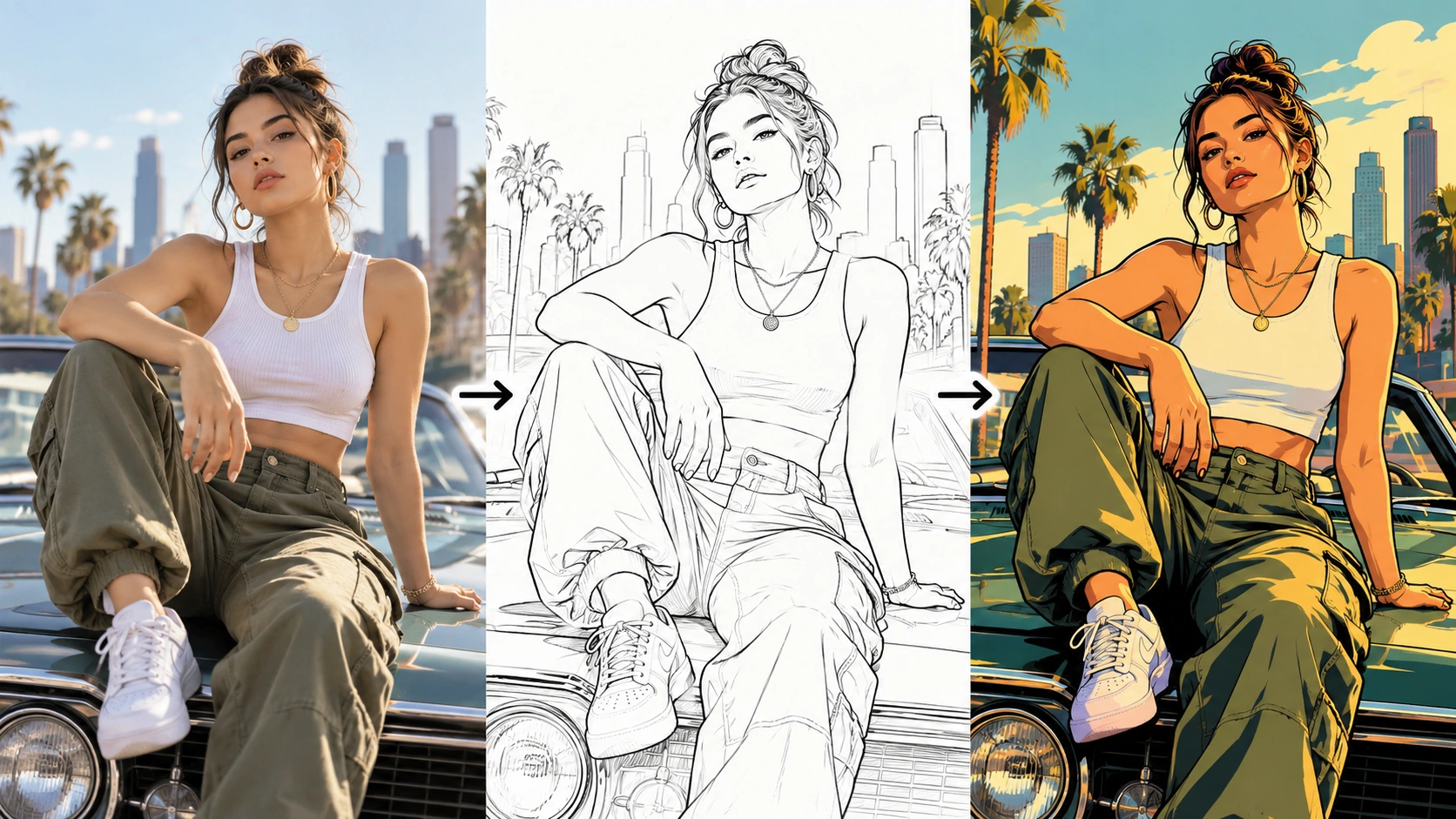
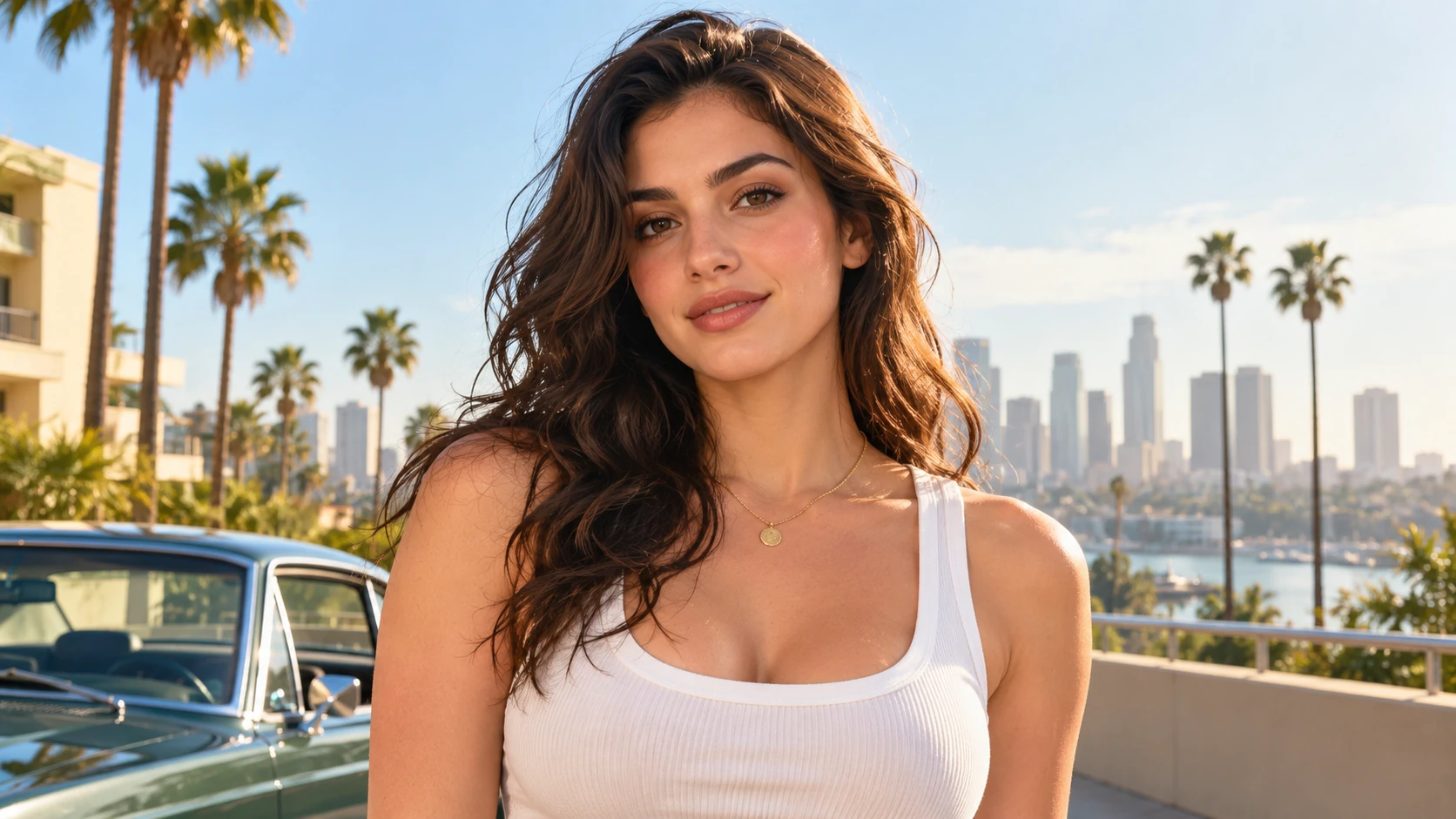
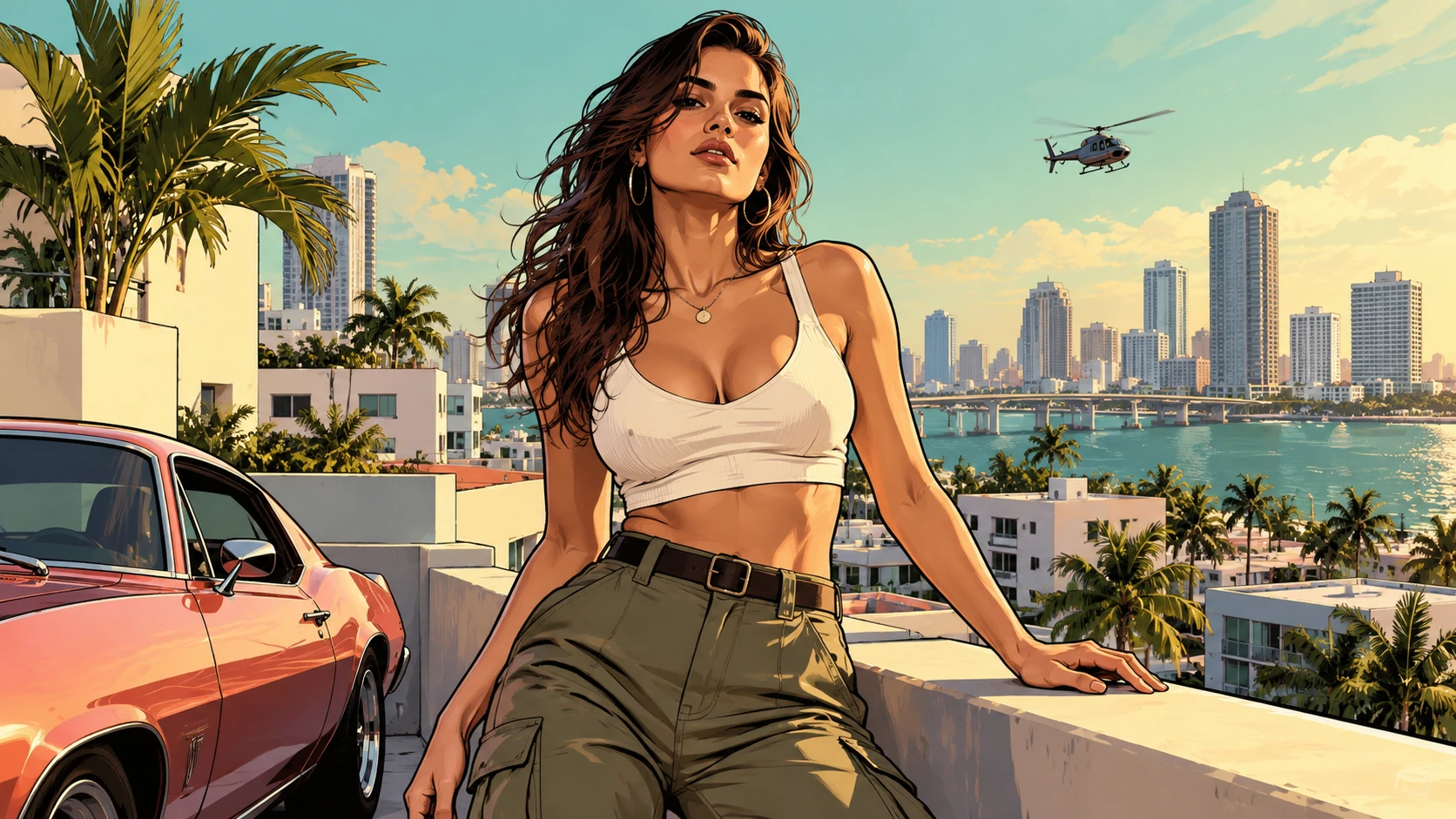
Usa silhouette, contorni e gruppi di colore per creare un personaggio urbano originale.
Storia
Le risposte alle tue domande
Che cos’è Generatore di foto IA in stile GTA?
Trasforma una foto in un ritratto illustrato originale con contorni decisi, blocchi di colore solare e ambiente urbano grafico. Provalo per «Un ritratto al banco del mercato», con un’ambientazione tua e un’intenzione visiva chiara.
Come si inizia?
Scegli Testo in immagine o Immagine in immagine, prepara gli input corrispondenti e descrivi una direzione precisa. Controlla impostazioni e preventivo, invia la richiesta e rivedi il risultato nella Cronologia.
Posso provarlo gratis?
Controlla i crediti attuali del tuo account e le condizioni di accesso del modello scelto. Se il saldo disponibile copre il costo indicato per il lavoro, puoi generare senza acquistare altri crediti.
Che cosa devo caricare?
In Immagine in immagine scegli un ritratto adulto con viso e contorno delle spalle ben definiti. Una posa semplice si legge meglio attraverso forme decise.
Quanto costa?
Prima dell’invio, leggi il preventivo aggiornato in crediti per il modello e le impostazioni scelti. Preparare gli input o modificare una descrizione non avvia una generazione.
Quando sarà pronto il risultato?
Segui la stima e l’avanzamento del lavoro inviato. Modello, impostazioni e coda influiscono sull’attesa; l’immagine completata resta disponibile nella Cronologia per la revisione e il download.
Trasforma una foto in un ritratto illustrato originale con contorni decisi, blocchi di colore solare e ambiente urbano grafico. Definisci posa, abbigliamento e sfondo attraverso la descrizione. Su Try Nano Banana affrontalo come uno studio pratico di ritratto o design: preparazione chiara e finitura visiva curata. Usa il risultato per scegliere una direzione, poi controlla i dettagli importanti alle dimensioni di visualizzazione previste.
Pianifica l’idea come una semplice sequenza visiva, poi inserisci le scelte importanti nella descrizione.
1. Aggiungi una foto e imposta l'inquadratura
Prepara un soggetto chiaro e una direzione precisa prima di inviare la generazione. Usa una foto in cui il viso è nitido e illuminato in modo uniforme, poi ritaglia lo sfondo caotico prima di caricarla.
2. Scegli guardaroba, materiale e scena
Scrivi la direzione come un breve brief artistico. Indica capi, comportamento dei tessuti e gruppi di colori. Descrivi la location come grandi forme anziché dettagli fini. Usa i controlli del modello per impostare l'aspetto e passa alla modalità testo-immagine normale quando vuoi costruire una scena senza una foto.
3. Leggi il preventivo, genera e rivedi
Il generatore mostra un preventivo aggiornato in crediti prima di avviare il lavoro. Controlla l’importo aggiornato ogni volta che cambi modello o impostazioni. Controlla occhi e mani, poi verifica che i contorni spessi siano coerenti su tutto il soggetto.
Prepara la foto e valuta il risultato
Prepara un soggetto chiaro e una direzione precisa prima di inviare la generazione.
Carica una foto ritratto nitida. Orienta il soggetto verso una luce aperta se possibile. Ritaglia in modo abbastanza stretto che testa e spalle risultino ben leggibili. Controlla il campo del prompt e descrivi la persona, la posa e i dettagli dell'abbigliamento che vuoi mantenere. Escludi lo sfondo originale dal tuo piano; sarà sostituito da una scena progettata.
Usa una foto in cui il viso è nitido e illuminato in modo uniforme, poi ritaglia lo sfondo caotico prima di caricarla.
Indica tre gruppi di colori nel prompt in modo che la scena abbia una palette deliberata invece di blocchi casuali.
Leggi il preventivo dei crediti in tempo reale prima di iniziare e confronta i lavori nella Cronologia invece di giudicare una singola immagine.
Scegli il modo prima di preparare il contenuto: usa i file caricati nel modo foto e descrivi direttamente un nuovo soggetto nel modo testo.
Cosa ti offre l'output illustrato
Trattamento del ritratto guidato dai contorni
Il ritratto è disegnato con contorni spessi e blocchi di colore piatti anziché con ombreggiature fotografiche. Questo rende silhouette e pose chiaramente leggibili in formato poster. Puoi orientare il peso delle forme dell'abbigliamento tramite il prompt, così una giacca o un cappotto diventa un forte elemento grafico nella composizione.
Direzione di guardaroba e materiali
Descrivi il tessuto come comportamento visivo: tela rigida che sostiene una spalla squadrata, materiale lucido che cattura un riflesso, texture a maglia scomposta in semplici patch. Le tue parole guidano il modo in cui questi materiali si traducono in illustrazione. Il risultato resta un'opera originale e non una copia di alcuna interfaccia di gioco.
Composizione da poster e scena
La scena è costruita con blocchi di colore urbano illuminati dal sole: muri, marciapiede, cielo e aree d'ombra disposti attorno al soggetto. Puoi richiedere tipi di location e direzione della luce nel prompt. Il generatore funziona anche in modalità normale per il lavoro testo-immagine quando vuoi una scena senza foto caricata.
Varianti da provare
Crea un ritratto urbano illustrato in linea con la tua idea con una preparazione chiara e una resa visiva curata.
Un ritratto al banco del mercato
Colloca il soggetto accanto a un banco di prodotti. Richiedi tende a strisce di tela, casse e calda luce pomeridiana. Mantieni l'abbigliamento semplice così le strisce delle tende e i blocchi delle casse portano il colore.
Un tetto all'ora dorata
Colloca la figura su un tetto con serbatoi d'acqua, muretti bassi e ombre lunghe. Richiedi una giacca a vento con una piega netta e uno skyline ridotto a fasce piatte dietro la testa.
L'esterno di un diner del turno di notte
Usa una facciata di diner con finestre illuminate e un marciapiede. Richiedi un riflesso su una giacca di pelle e chiazze di colore al neon. Mantieni la posa ferma così la geometria dell'edificio incornicia il ritratto.
Domande sui ritratti in stile GTA
Cosa produce il generatore da una foto?
Produce un ritratto illustrato basato su contorni spessi, blocchi di colore urbano illuminati dal sole e una composizione in stile poster. Lo sfondo originale viene sostituito da una scena progettata. L'opera è originale e non copia grafiche o loghi ufficiali del gioco.
Che tipo di foto funziona meglio come input?
Funziona meglio un ritratto nitido e illuminato in modo uniforme, con viso e spalle visibili. Evita sfocature marcate, ostruzioni o angolazioni estreme. Puoi caricare la foto, poi modificare il prompt per descrivere la persona e la posa che vuoi preservare nell'illustrazione.
Come influiscono le scelte di abbigliamento e scena sul risultato?
Le parole del tuo prompt fungono da brief artistico. Indicare capi, comportamento dei tessuti, gruppi di colori e forme della location dà al modello indicazioni concrete. Usa i controlli del modello per le impostazioni disponibili e passa alla modalità normale per il lavoro text-to-image senza foto.
Posso ricreare una specifica schermata di gioco o un logo?
No. La pagina è pensata per ritratti illustrati originali e non riproduce grafiche, interfacce o loghi ufficiali. Descrivi qualità generali come contorni marcati, colore piatto e layout da poster invece di indicare design o marchi protetti.
Devo scegliere Testo in immagine o Immagine in immagine?
Scegli Testo in immagine per una nuova creazione basata interamente sulla descrizione, senza riferimenti caricati. Scegli Immagine in immagine quando una foto deve guidare persona, soggetto o composizione. Seleziona prima il modo affinché gli input visibili corrispondano alla tua intenzione.
Posso usare i crediti disponibili senza acquistare un piano?
Puoi preparare il contenuto prima dell’invio. Per generare, controlla i crediti attuali dell’account con cui hai effettuato l’accesso e le condizioni del modello scelto. Se il saldo copre il preventivo mostrato, puoi procedere senza altri acquisti; non è promessa una quota gratuita fissa.
Quanto costa una generazione?
La generazione ha un preventivo aggiornato in crediti basato sul modello e sulle impostazioni scelti. Controllalo prima dell’invio. Modificare la descrizione o valutare un’idea non avvia un lavoro; inviare un’altra generazione crea un tentativo con un preventivo separato.
Quanto devo aspettare e dove trovo il risultato?
Usa la stima e l’avanzamento mostrati per il lavoro inviato. La scelta del modello, le impostazioni e la coda influiscono sull’attesa. Cerca l’immagine completata nella Cronologia e lascia proseguire il lavoro esistente, invece di inviare di nuovo la stessa richiesta durante l’attesa.
Usa il risultato per scegliere una direzione, poi controlla i dettagli importanti alle dimensioni di visualizzazione previste. Prepara il contenuto, leggi il preventivo attuale e invia quando la direzione è chiara.
— Aggiunti prompt di esempio modificabili, bozze separate per le modalità testo e riferimento e un comando per ripristinare l’esempio.
— Contenuto della pagina pubblicato. Testi e contenuto della pagina aggiornati. Immagini o video della pagina aggiornati. Impostazioni del generatore o della navigazione aggiornate.