Aggiungi persone a una foto con indicazioni scritte
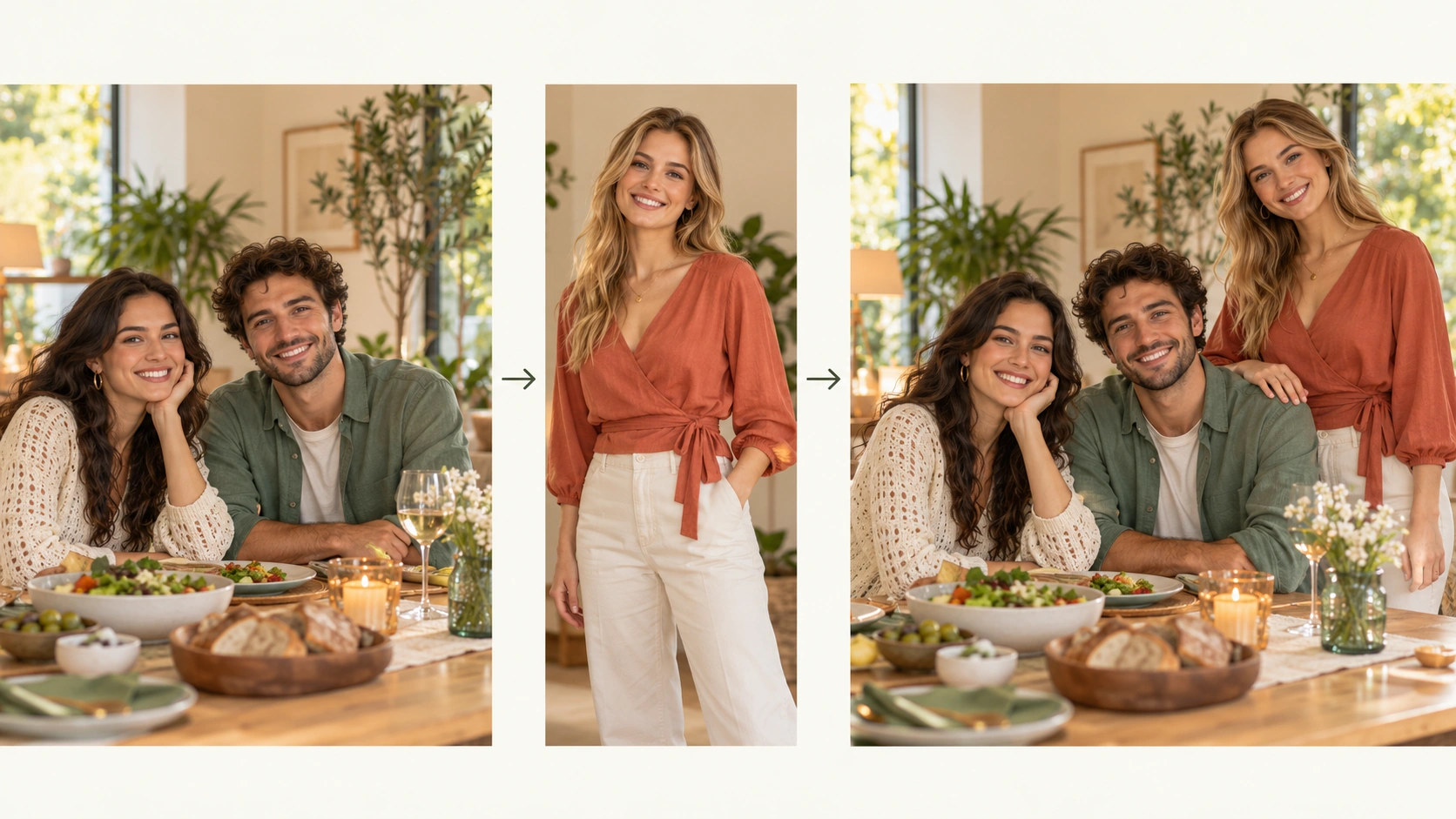
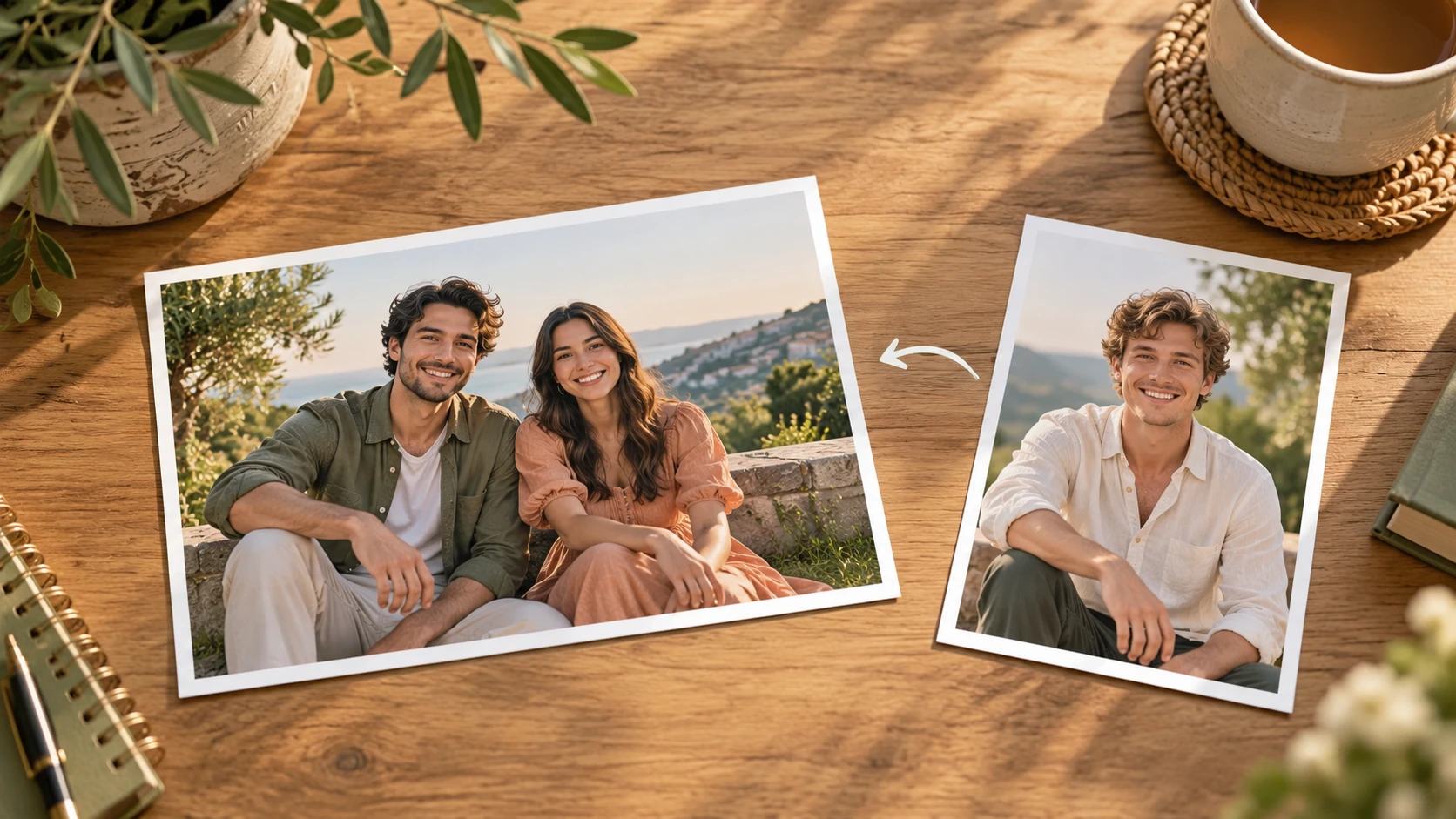
Usa esattamente due immagini: la scena esistente e un ritratto dell’adulto da aggiungere.
Storia
Le risposte alle tue domande
Che cos’è Aggiungere persone a una foto?
Aggiungi una persona adulta a una scena esistente usando esattamente due immagini: la foto base e un ritratto separato della persona da inserire. Provalo per «Pianificazione di archivi familiari», con un’ambientazione tua e un’intenzione visiva chiara.
Come si inizia?
Scegli Testo in immagine o Immagine in immagine, prepara gli input corrispondenti e descrivi una direzione precisa. Controlla impostazioni e preventivo, invia la richiesta e rivedi il risultato nella Cronologia.
Posso provarlo gratis?
Controlla i crediti attuali del tuo account e le condizioni di accesso del modello scelto. Se il saldo disponibile copre il costo indicato per il lavoro, puoi generare senza acquistare altri crediti.
Che cosa devo caricare?
In Immagine in immagine, aggiungi esattamente due foto nei ruoli indicati: prima la scena base, poi il ritratto di una persona adulta. Scegli un’illuminazione simile quando possibile.
Quanto costa?
Prima dell’invio, leggi il preventivo aggiornato in crediti per il modello e le impostazioni scelti. Preparare gli input o modificare una descrizione non avvia una generazione.
Quando sarà pronto il risultato?
Segui la stima e l’avanzamento del lavoro inviato. Modello, impostazioni e coda influiscono sull’attesa; l’immagine completata resta disponibile nella Cronologia per la revisione e il download.
Aggiungi una persona adulta a una scena esistente usando esattamente due immagini: la foto base e un ritratto separato della persona da inserire. Descrivi dove deve stare la persona, le dimensioni relative e come abbinare la luce. Su Try Nano Banana affrontalo come uno studio pratico di ritratto o design: preparazione chiara e finitura visiva curata. Usa il risultato per scegliere una direzione, poi controlla i dettagli importanti alle dimensioni di visualizzazione previste.
Pianifica l’idea come una semplice sequenza visiva, poi inserisci le scelte importanti nella descrizione.
1. Prepara la base e i riferimenti
Prima di generare prepara esattamente due foto, con ruoli separati di base e persona. Scrivi il posizionamento come una frase con un punto di riferimento, ad esempio in piedi tra i due ospiti seduti a sinistra.
2. Scrivi la direzione e imposta il modello
Descrivi chi aggiungere, dove deve stare in piedi o seduto, quanto grande deve apparire e quale fonte di luce ogni figura deve condividere. Indica ciò che deve restare nella scena. Mantieni il prompt modificabile e regola i controlli del modello secondo necessità. Frasi vaghe come rendilo naturale raramente aiutano; note concrete sul posizionamento sì.
3. Controlla il preventivo, genera e rivedi
Il generatore mostra un preventivo live in crediti prima che il lavoro venga eseguito, quindi leggilo prima. Dopo la generazione, apri la Cronologia e confronta ogni risultato con il tuo brief scritto: posizionamento, scala, illuminazione, scena conservata e somiglianza del volto. Conserva le versioni che soddisfano il brief e regola il prompt per il tentativo successivo invece di accettare il primo lavoro.
Note di preparazione e revisione
Prima di generare prepara esattamente due foto, con ruoli separati di base e persona.
In Immagine in immagine, aggiungi esattamente due foto nei ruoli indicati: prima la scena base, poi il ritratto di una persona adulta. Scegli un’illuminazione simile quando possibile. Indica un punto di riferimento preciso invece di chiedere di aggiungere qualcuno da qualche parte.
Scrivi il posizionamento come una frase con un punto di riferimento, ad esempio in piedi tra i due ospiti seduti a sinistra.
Abbina il riferimento e la direzione dell'illuminazione di base prima di caricare; una fonte di luce diversa è difficile da spiegare a parole.
Confronta prima la scala, poi l'illuminazione, poi la somiglianza del viso, e prendi appunti per la prossima revisione del prompt.
Scegli il modo prima di preparare il contenuto: usa i file caricati nel modo foto e descrivi direttamente un nuovo soggetto nel modo testo.
Cosa deve mostrare l'output
Il posizionamento che hai descritto
La persona aggiunta deve trovarsi nella posizione indicata nel prompt, con un contatto di piedi o seduta che abbia senso nella scena. Controlla i bordi della figura rispetto a mobili, porte e altre persone. Un piccolo spazio o una sovrapposizione spesso rivelano se la nota di posizionamento è stata seguita, quindi confronta due lavori prima di decidere quale direzione perfezionare.
Scala e illuminazione corrispondenti
Altezza relativa e distanza contano più del dettaglio. Confronta l'altezza della testa e la larghezza delle spalle con le persone vicine, poi controlla la direzione della luce sul volto. L'obiettivo è una scena dall'aspetto coerente, non un composito perfetto al pixel. Ombre e temperatura del colore possono apparire vicine senza corrispondere esattamente, e quella differenza vale la pena di essere notata.
Esattamente due immagini con ruoli distinti
Usa la foto base per definire persone presenti, stanza e angolo di ripresa. Aggiungi un ritratto separato per identificare la persona adulta da inserire. Scrivi nella descrizione la posizione e i dettagli da preservare. Dopo la generazione controlla tutta la scena: la persona aggiunta e il gruppo originale devono avere visi, proporzioni, abiti e luce coerenti.
Dove questo approccio è utile
Crea un montaggio di persona da due foto in linea con la tua idea con una preparazione chiara e una resa visiva curata.
Pianificazione di archivi familiari
Hai una foto di gruppo di un ritrovo e un ritratto separato di qualcuno che l'ha perso. Scrivi la persona mancante in un punto specifico vicino a un parente, abbina la luce della stanza e confronta le versioni prima di condividere qualsiasi cosa con i familiari.
Mockup per pagine del team
Una foto di un piccolo team necessita di un nuovo collega aggiunto per una bozza di layout interna. Usa un ritratto di riferimento neutro, colloca la figura al bordo del gruppo e mantieni uniformi e sfondo invariati così che i revisori si concentrino sulla composizione.
Illustrazioni per il riepilogo di eventi
Per una pagina di riepilogo, aggiungi un relatore a una foto del palco usando un ritratto di riferimento. Imposta la scala rispetto al podio, descrivi l'illuminazione del palco e conserva lo striscione e i posti a sedere così che l'immagine continui a leggersi come lo stesso evento.
Aggiungi persone alle domande sulle foto
Come descrivo chi aggiungere e dove?
Nomina ogni persona, l'immagine di riferimento usata per lei, la posizione rispetto a un oggetto o una persona esistente e la dimensione prevista. Aggiungi note su abbigliamento e postura. I punti di riferimento concreti battono le richieste vaghe per un aspetto naturale.
Quante immagini devo aggiungere?
Aggiungi esattamente due foto in Immagine in immagine: una foto base e un ritratto della persona adulta da inserire. Mantieni distinti i ruoli e descrivi una posizione nella scena base. Questo flusso usa un solo riferimento della persona da aggiungere, non una raccolta illimitata di ritratti.
Posso controllare scala e illuminazione?
Descrivi la scala tramite confronto, ad esempio leggermente più basso della persona accanto. Descrivi l'illuminazione nominando la fonte visibile e il lato su cui cade. I controlli del modello possono essere regolati, ma il prompt porta la maggior parte del posizionamento e della direzione della luce.
Come faccio a integrare la persona aggiunta nella scena?
Descrivi posizione, altezza rispetto a una persona vicina e direzione della luce. Usa una foto base con spazio libero e un ritratto scattato con luce simile. Quando rivedi il risultato, controlla anche persone e sfondo originali oltre all’adulto aggiunto.
Devo scegliere Testo in immagine o Immagine in immagine?
Scegli Testo in immagine per una nuova scena di gruppo creata interamente dalla descrizione; non usa riferimenti caricati. Scegli Immagine in immagine per combinare la scena base con un ritratto di persona. Seleziona prima la modalità affinché i campi visibili corrispondano al tuo intento.
Posso usare i crediti disponibili senza acquistare un piano?
Puoi preparare il contenuto prima dell’invio. Per generare, controlla i crediti attuali dell’account con cui hai effettuato l’accesso e le condizioni del modello scelto. Se il saldo copre il preventivo mostrato, puoi procedere senza altri acquisti; non è promessa una quota gratuita fissa.
Quanto costa una generazione?
La generazione ha un preventivo aggiornato in crediti basato sul modello e sulle impostazioni scelti. Controllalo prima dell’invio. Modificare la descrizione o valutare un’idea non avvia un lavoro; inviare un’altra generazione crea un tentativo con un preventivo separato.
Quanto devo aspettare e dove trovo il risultato?
Usa la stima e l’avanzamento mostrati per il lavoro inviato. La scelta del modello, le impostazioni e la coda influiscono sull’attesa. Cerca l’immagine completata nella Cronologia e lascia proseguire il lavoro esistente, invece di inviare di nuovo la stessa richiesta durante l’attesa.
Usa il risultato per scegliere una direzione, poi controlla i dettagli importanti alle dimensioni di visualizzazione previste. Prepara il contenuto, leggi il preventivo attuale e invia quando la direzione è chiara.
— Aggiunti prompt di esempio modificabili, bozze separate per le modalità testo e riferimento e un comando per ripristinare l’esempio.
— Contenuto della pagina pubblicato. Testi e contenuto della pagina aggiornati. Immagini o video della pagina aggiornati. Impostazioni del generatore o della navigazione aggiornate.