写真に人物を追加とは何ですか?
既存の場面に成人1人を加えるには、ベース写真と追加する人の別のポートレートという、ちょうど2枚の画像を使います。 独自の舞台と明確な視覚的意図を用意し、「家族のアーカイブ計画」に試してみましょう。

実用的なポートレートやデザインの検討

既存の場面に成人1人を加えるには、ベース写真と追加する人の別のポートレートという、ちょうど2枚の画像を使います。 独自の舞台と明確な視覚的意図を用意し、「家族のアーカイブ計画」に試してみましょう。
テキストから画像、または画像から画像を選び、対応する入力を準備して明確な方向性を記述します。設定と料金を確認して送信し、履歴で結果を確認してください。
現在のアカウント残高と選択したモデルの利用条件を確認してください。利用可能なクレジットが表示料金を満たしていれば、追加購入せずに生成できます。
画像から画像では、指定の役割どおりにちょうど2枚を追加します。最初がベースの場面、2枚目が成人1人のポートレートです。 できるだけ光の条件が近い写真を選んでください。
送信前に、選択したモデルと設定の最新クレジット料金を確認してください。入力の準備や説明の編集だけでは生成は始まりません。
送信したジョブの目安時間と進行状況を確認してください。待ち時間はモデル、設定、待機列によって変わります。完成した画像は履歴で確認してダウンロードできます。
既存の場面に成人1人を加えるには、ベース写真と追加する人の別のポートレートという、ちょうど2枚の画像を使います。 人物の立つ位置、周囲に対する大きさ、光の合わせ方を説明してください。 Try Nano Bananaでは、明確な準備と丁寧な仕上がりを意識した、実用的なポートレートやデザインの検討として取り組みましょう。 結果を参考に方向性を選び、実際に使う表示サイズで重要な細部を確認してください。
写真に人物を追加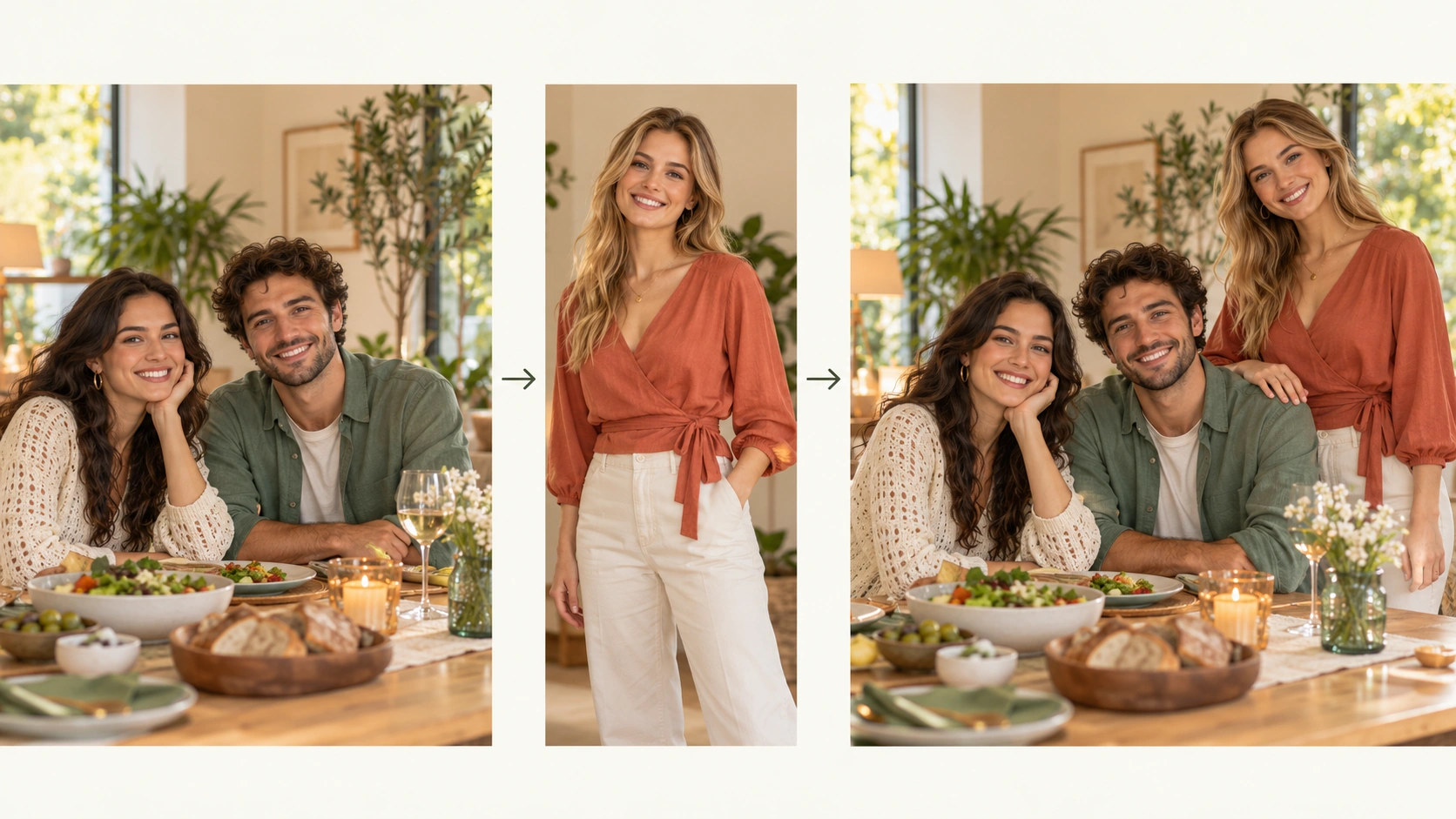
生成前に、元の場面用と人物用を分けて、正確に2枚の写真を用意しましょう。 配置は、左側の着席した2人のゲストの間に立つ、のようにランドマークを用いた一文で書いてください。
誰を追加するか、どこに立つか座るか、どのくらいの大きさで表示するか、各人物がどの光源を共有するかを記述します。シーンに残す必要があるものを明示します。プロンプトは編集可能なままにし、必要に応じてモデルコントロールを調整します。「自然に見えるように」といった曖昧な表現はほとんど役立ちませんが、具体的な配置のメモは役立ちます。
ジェネレーターはジョブ実行前にライブのクレジット見積もりを表示するので、まずそれを読みます。生成後、履歴を開き、各結果を書面の指示と比較します: 配置、スケール、照明、保持されたシーン、顔の類似性。指示を満たすバージョンを残し、最初のジョブを受け入れるのではなく、次の試行のためにプロンプトを調整します。
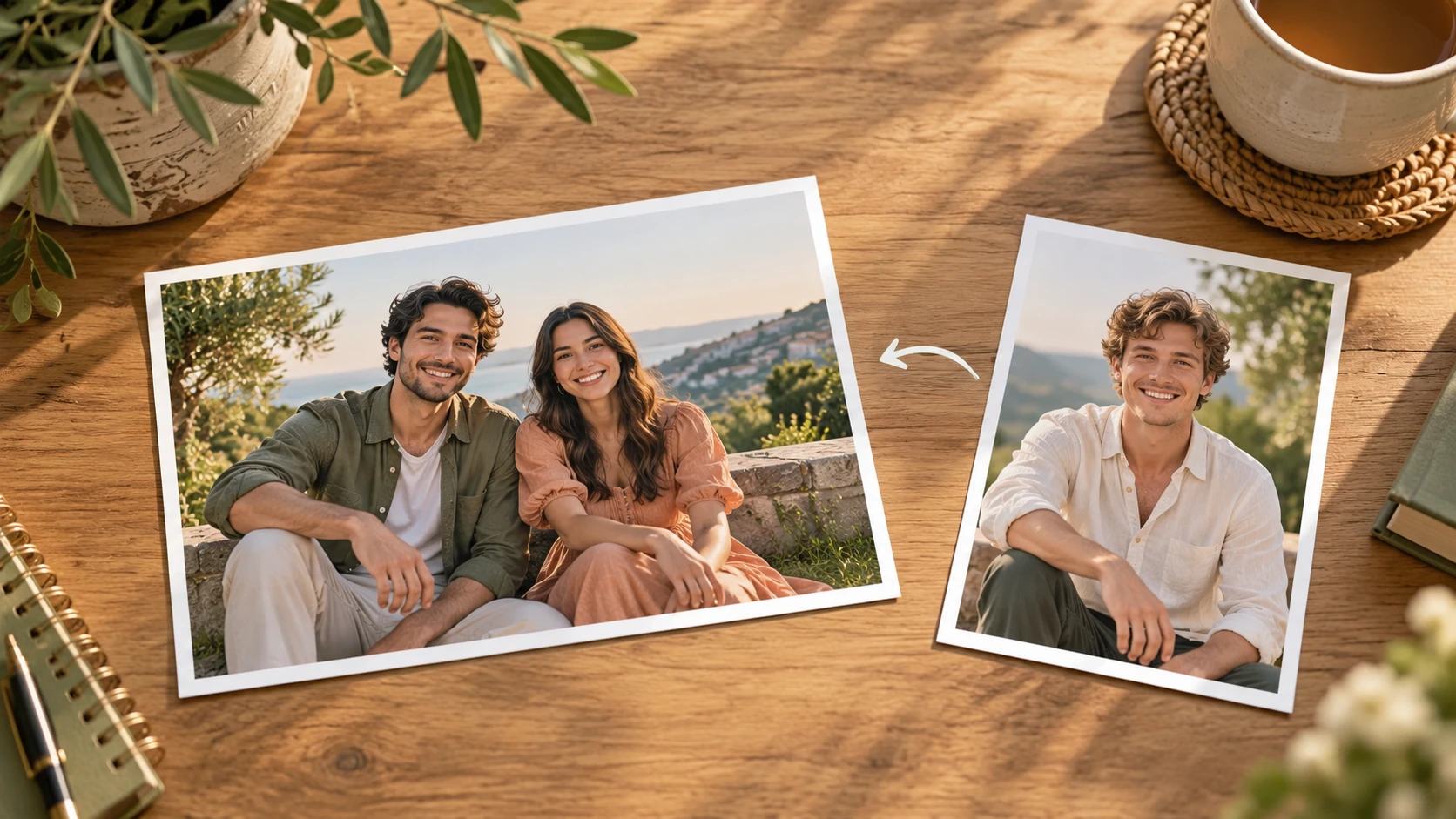
画像から画像では、指定の役割どおりにちょうど2枚を追加します。最初がベースの場面、2枚目が成人1人のポートレートです。 できるだけ光の条件が近い写真を選んでください。 どこかに誰かを追加するだけでなく、配置の目印を具体的に指定してください。
追加された人物は、プロンプトで指定した位置に座り、シーン内で意味のある足や座面の接触があるべきです。家具、出入り口、他の人物に対する人物の端を確認します。小さな隙間や重なりは、配置のメモが守られたかどうかを明らかにすることが多いので、どの方向を改善するかを決める前に2つのジョブを比較します。
相対的な高さと距離は、細部よりも重要です。近くの人物と頭の高さや肩幅を比較し、顔の光の方向を確認します。目標はピクセルパーフェクトな合成ではなく、一貫して見えるシーンです。影や色温度は完全に一致しなくても近く見えることがあり、その違いは記録する価値があります。
ベース写真で、元の人物、部屋、カメラの角度を決めます。 追加する成人を指定するために、別のポートレートを1枚加えます。 説明に配置と残したい細部を記入してください。 生成後は場面全体を確認してください。追加した人も元のグループも、顔、比率、服、光に一貫性が必要です。
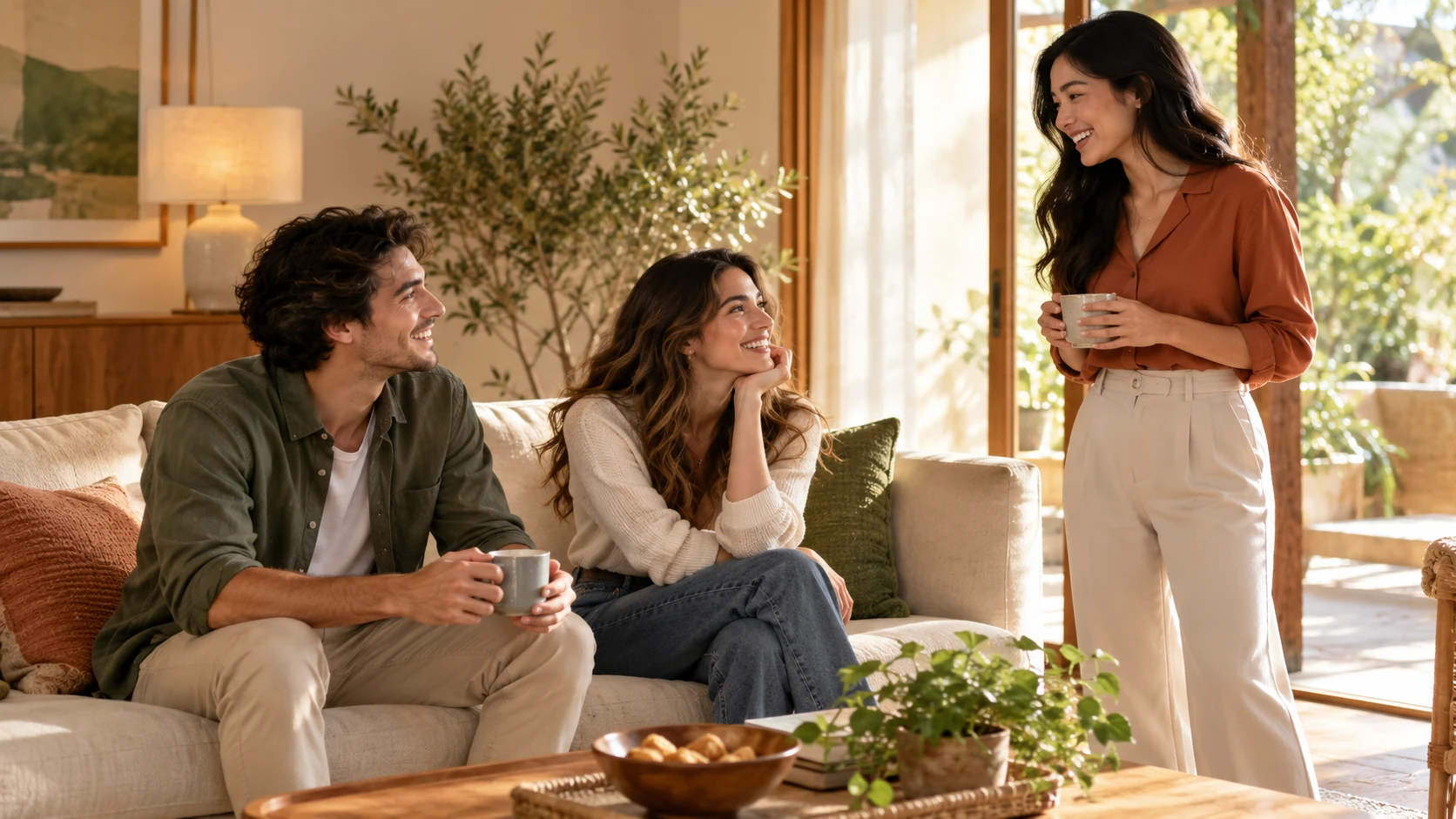
集まりの集合写真と、それに参加できなかった人の別のポートレートがあります。 missing personを親戚の近くの特定の場所に書き込み、部屋の光に合わせ、家族と共有する前にバージョンを比較します。
小さなチーム写真に、内部レイアウト草案用に新しい同僚を1人追加する必要があります。ニュートラルな参照ポートレートを使用し、人物をグループの端に配置し、制服と背景を変更しないままにして、レビュー担当者が構図に集中できるようにします。
レキャップページ用に、ポートレート参照を使ってスピーカーをステージ写真に追加します。演台に対するスケールを設定し、ステージ照明を記述し、バナーと座席を保持して、画像が同じイベントとして読めるようにします。
各人物の名前、その人物に使用する参照画像、既存の物体や人物に対する位置、意図するサイズを記載してください。服装と姿勢のメモも加えてください。具体的なランドマークは、自然な見た目を求める曖昧なリクエストより効果的です。
画像から画像に、ベース写真1枚と追加する成人のポートレート1枚、ちょうど2枚を追加してください。 それぞれの役割を分け、ベースの場面内での位置を説明してください。 この手順で使う追加人物の参照写真は1枚で、ポートレートを何枚でも追加する方式ではありません。
スケールは、隣の人より少し背が低い、のように比較で説明してください。ライティングは、見える光源とそれが当たる側を挙げて説明してください。モデルのコントロールは調整できますが、配置と光の方向の大部分はプロンプトが担います。
配置、近くの人に対する身長、光の方向を説明してください。 空いた場所のあるベース写真と、似た光で撮ったポートレートを使ってください。 結果を見るときは、追加した成人だけでなく元の人物と背景も確認してください。
説明だけで新しいグループの場面を作るにはテキストから画像を選んでください。アップロードした参照画像は使いません。 ベースの場面と1人のポートレートを組み合わせるには、画像から画像を選んでください。 目的に合った入力欄を表示するため、最初にモードを選んでください。
送信前に内容を準備できます。生成時はログイン中のアカウント残高と選択したモデルの利用条件を確認してください。残高が表示料金を満たせば追加購入なしで進められます。固定の無料枠は保証していません。
選択したモデルと設定に応じた最新クレジット料金が表示されます。送信前に確認してください。説明の編集や案の確認だけではジョブは始まりません。別の生成を送信すると、料金も別に算出される新しい試行になります。
送信したジョブに表示される目安時間と進行状況を確認してください。待ち時間はモデル、設定、待機列の状況によって変わります。完成した画像は履歴で確認し、待っている間に同じリクエストを送り直さず、既存のジョブをそのまま進めてください。

別のビジュアルの方向性を探すなら、AI年齢印象ツールもご覧ください。このガイドでは必要な入力、実際の手順、確認する細部を説明しています。

別のビジュアルの方向性を探すなら、オンラインAIヘアスタイルプレビューもご覧ください。このガイドでは必要な入力、実際の手順、確認する細部を説明しています。

別のビジュアルの方向性を探すなら、AIハロウィン衣装もご覧ください。このガイドでは必要な入力、実際の手順、確認する細部を説明しています。
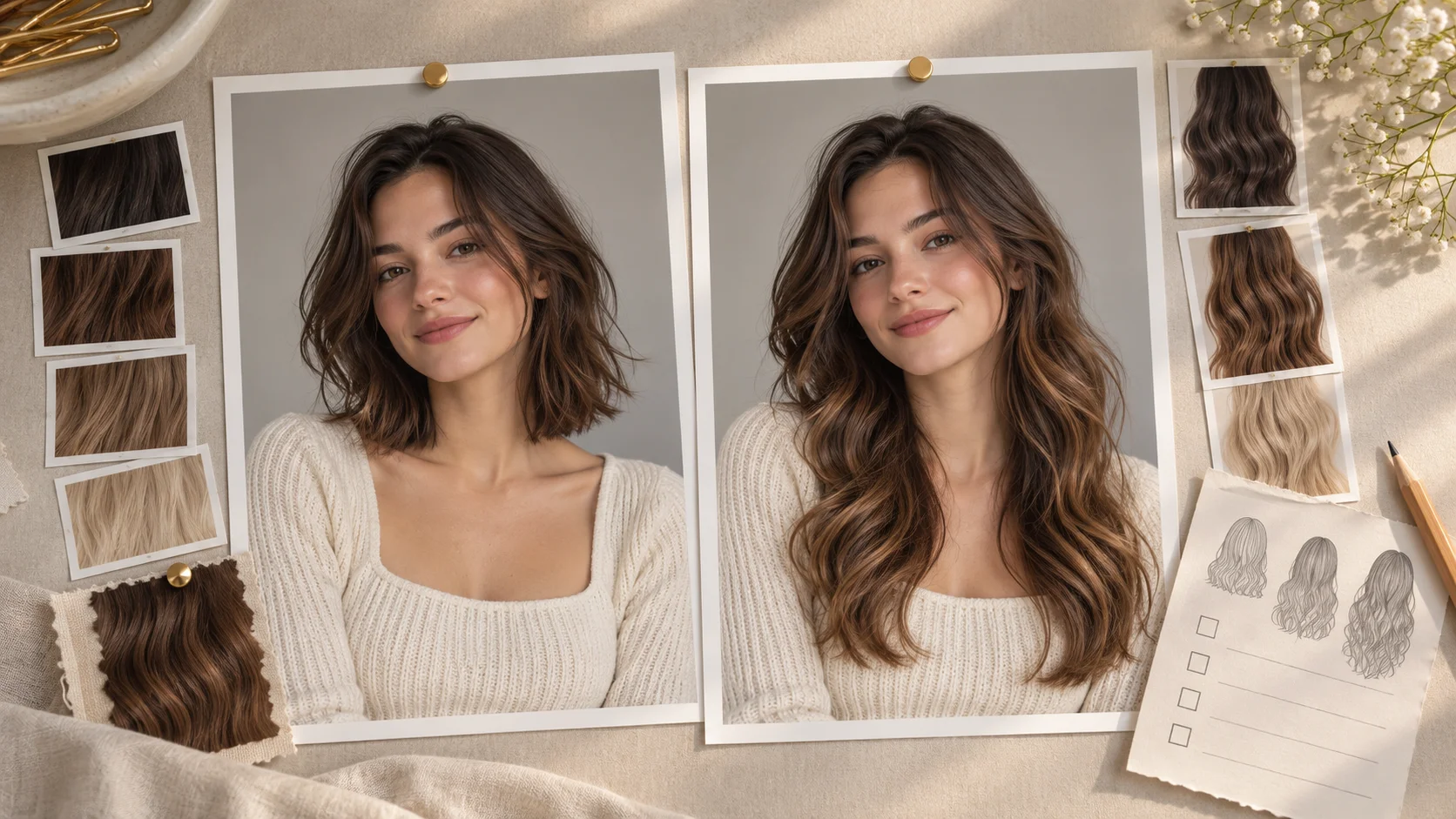
別のビジュアルの方向性を探すなら、AIロングヘアフィルターもご覧ください。このガイドでは必要な入力、実際の手順、確認する細部を説明しています。
結果を参考に方向性を選び、実際に使う表示サイズで重要な細部を確認してください。 内容を準備して最新の料金を確認し、方向性が決まったら送信してください。
写真に人物を追加try-nanobanana.com · 更新日