Personen per schriftlicher Anweisung zu einem Foto hinzufügen
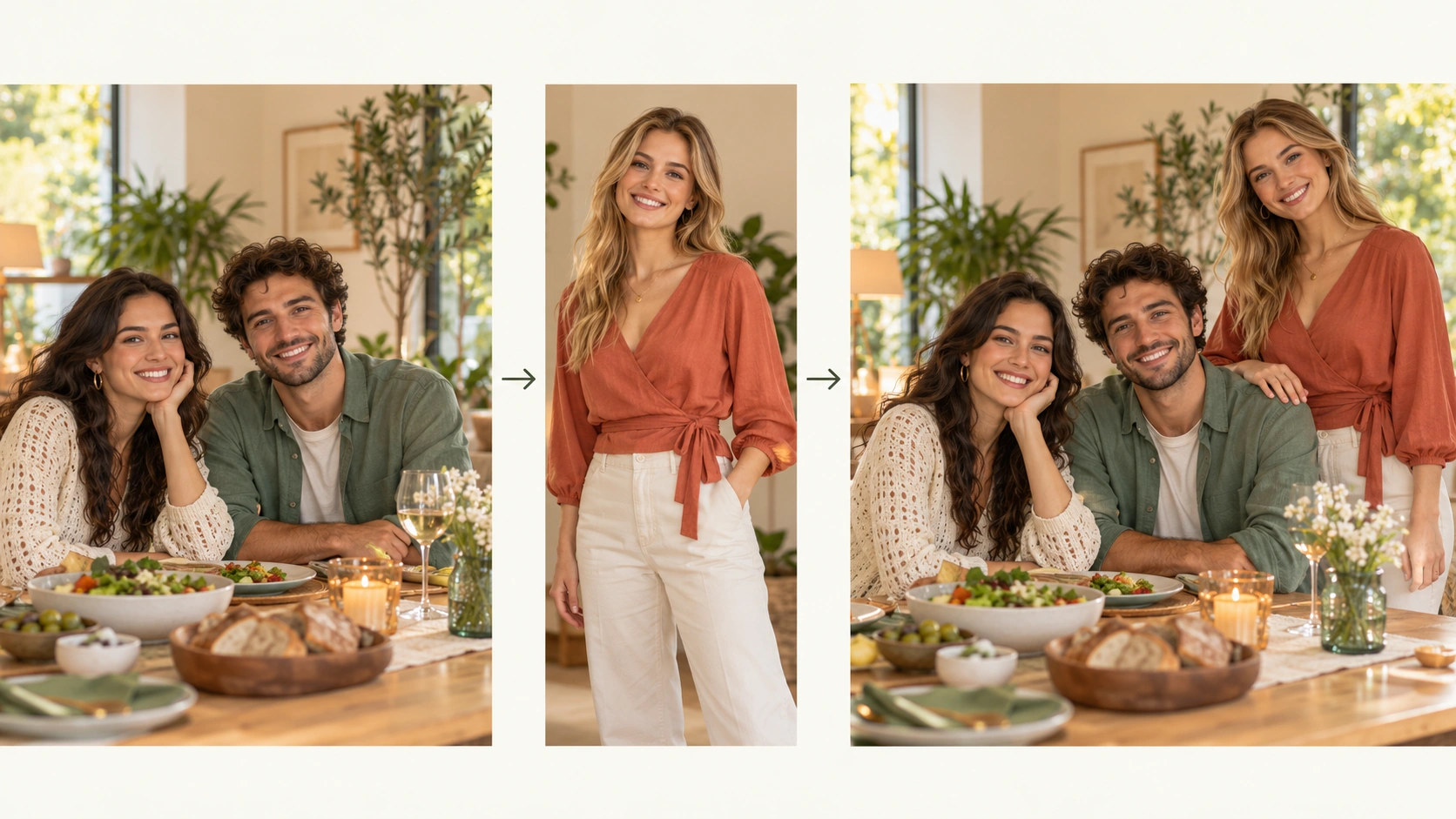
Nutze genau zwei Eingaben: die bestehende Szene und ein Porträt der hinzuzufügenden erwachsenen Person.
Geschichte
Antworten auf deine Fragen
Was ist Personen zum Foto hinzufügen?
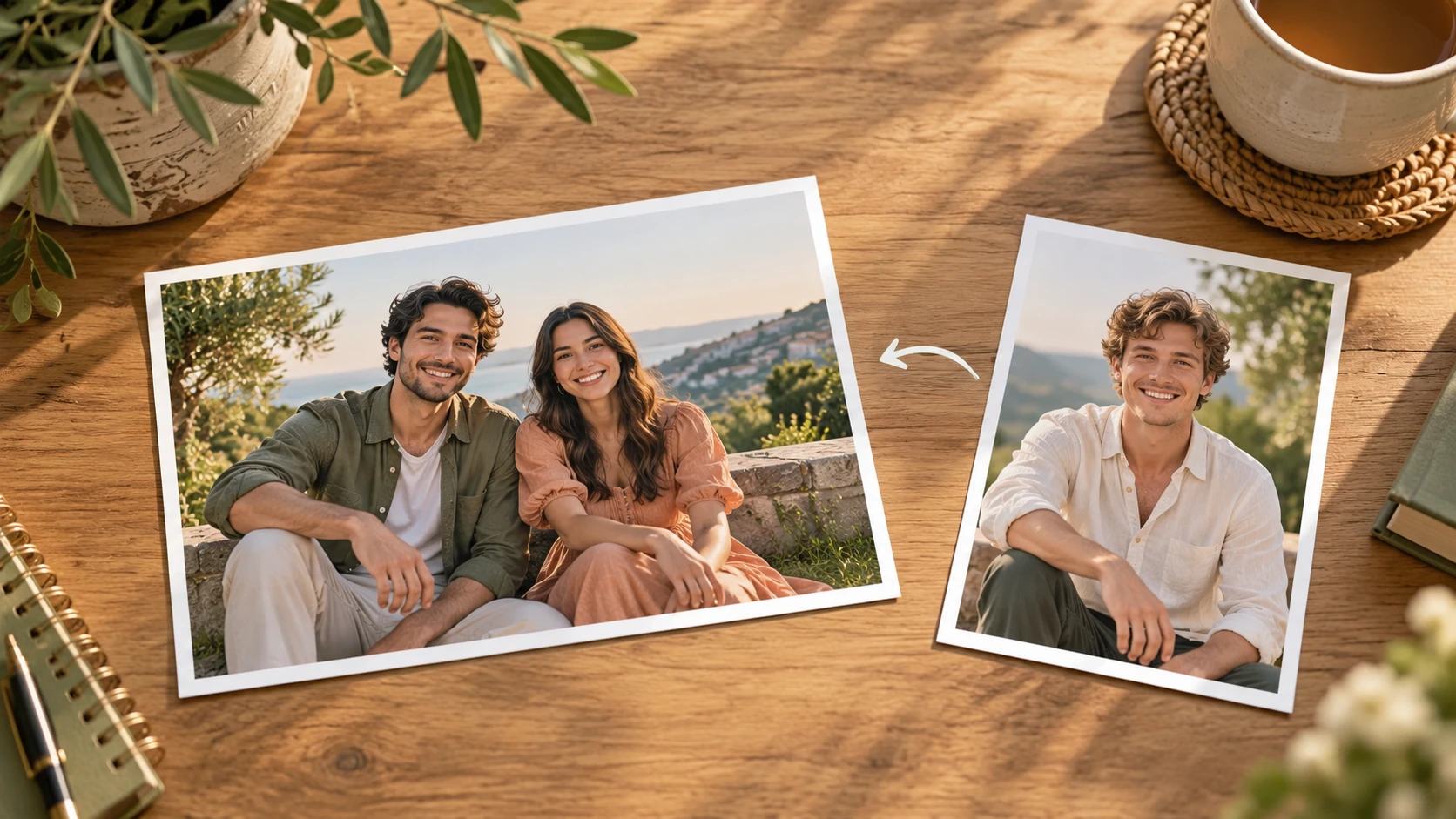
Füge einer vorhandenen Szene genau eine erwachsene Person mit genau zwei Bildern hinzu: dem Basisfoto und einem separaten Porträt der hinzuzufügenden Person. Probiere es für „Planung von Familienarchiven“ aus, mit deiner eigenen Umgebung und einer klaren Bildabsicht.
Wie fange ich an?
Wähle Text zu Bild oder Bild zu Bild, bereite die passenden Eingaben vor und beschreibe eine sinnvolle Richtung. Prüfe Einstellungen und Preis, schicke den Auftrag ab und sieh dir das Ergebnis im Verlauf an.
Kann ich es kostenlos ausprobieren?
Prüfe dein aktuelles Guthaben und die Zugangsbedingungen des gewählten Modells. Deckt dein verfügbares Guthaben den angezeigten Auftragspreis, kannst du ohne weiteren Guthabenkauf generieren.
Was lade ich hoch?
Füge in Bild zu Bild genau zwei Bilder in den benannten Rollen hinzu: zuerst die Basisszene, dann das Porträt einer erwachsenen Person. Wähle nach Möglichkeit ähnliche Lichtverhältnisse.
Wie viel kostet es?
Lies vor dem Absenden den aktuellen Guthabenpreis für das gewählte Modell und die Einstellungen. Eingaben vorzubereiten oder die Beschreibung zu bearbeiten startet keine Generierung.
Wann ist das Ergebnis fertig?
Verfolge die Schätzung und den Fortschritt des abgeschickten Auftrags. Modell, Einstellungen und Warteschlange beeinflussen die Wartezeit. Das fertige Bild bleibt im Verlauf zum Prüfen und Herunterladen verfügbar.
Füge einer vorhandenen Szene genau eine erwachsene Person mit genau zwei Bildern hinzu: dem Basisfoto und einem separaten Porträt der hinzuzufügenden Person. Beschreibe, wo die Person stehen soll, ihre relative Größe und die passende Beleuchtung. Betrachte es bei Try Nano Banana als praktische Porträt- oder Designstudie: klare Vorbereitung und ein ausgearbeitetes visuelles Finish. Nutze das Ergebnis zur Richtungswahl und prüfe dann die wichtigen Details in der vorgesehenen Anzeigegröße.
Plane die Idee als einfache Bildfolge und übernimm die wichtigen Entscheidungen in deine Beschreibung.
1. Basis und Referenzen vorbereiten
Bereite vor der Generierung genau zwei Fotos mit getrennten Rollen als Basis und Person vor. Formuliere die Platzierung als Satz mit einem Orientierungspunkt, zum Beispiel stehend zwischen den beiden sitzenden Gästen auf der linken Seite.
2. Anweisung schreiben und Modell festlegen
Beschreiben Sie, wer hinzugefügt werden soll, wo die Person stehen oder sitzen soll, wie groß sie erscheinen soll und welche Lichtquelle jede Figur teilen soll. Geben Sie an, was in der Szene erhalten bleiben muss. Halten Sie den Prompt bearbeitbar und passen Sie die Modellsteuerungen nach Bedarf an. Vage Formulierungen wie „lass es natürlich aussehen“ helfen selten; konkrete Platzierungshinweise schon.
3. Kostenschätzung prüfen, generieren und überprüfen
Der Generator zeigt eine Live-Credit-Kostenschätzung an, bevor der Auftrag ausgeführt wird, also lesen Sie diese zuerst. Öffnen Sie nach der Generierung den Verlauf und vergleichen Sie jedes Ergebnis mit Ihrer schriftlichen Vorgabe: Platzierung, Größe, Beleuchtung, erhaltene Szene und Gesichtsähnlichkeit. Behalten Sie die Versionen, die der Vorgabe entsprechen, und passen Sie den Prompt für den nächsten Versuch an, statt den ersten Auftrag zu akzeptieren.
Vorbereitung und Hinweise zur Überprüfung
Bereite vor der Generierung genau zwei Fotos mit getrennten Rollen als Basis und Person vor.
Füge in Bild zu Bild genau zwei Bilder in den benannten Rollen hinzu: zuerst die Basisszene, dann das Porträt einer erwachsenen Person. Wähle nach Möglichkeit ähnliche Lichtverhältnisse. Nenne einen genauen Orientierungspunkt für die Platzierung statt nur jemanden irgendwo einzufügen.
Formuliere die Platzierung als Satz mit einem Orientierungspunkt, zum Beispiel stehend zwischen den beiden sitzenden Gästen auf der linken Seite.
Gleiche die Lichtrichtung von Referenz und Basisbild ab, bevor du hochlädst; eine abweichende Lichtquelle lässt sich nur schwer wegerklären.
Vergleiche zuerst den Maßstab, dann die Beleuchtung, dann die Gesichtsähnlichkeit, und notiere dir Hinweise für die nächste Überarbeitung des Prompts.
Wähle vor der Vorbereitung den Modus: Hochgeladene Medien gehören in den Fotomodus, im Textmodus beschreibst du ein neues Motiv direkt.
Was die Ausgabe zeigen sollte
Die beschriebene Platzierung
Die hinzugefügte Person sollte an der in Ihrem Prompt genannten Position sitzen, mit einem Fuß- oder Sitzkontakt, der in der Szene Sinn ergibt. Prüfen Sie die Ränder der Figur im Verhältnis zu Möbeln, Türöffnungen und anderen Personen. Eine kleine Lücke oder Überlappung zeigt oft, ob der Platzierungshinweis befolgt wurde, also vergleichen Sie zwei Aufträge, bevor Sie entscheiden, welche Richtung verfeinert werden soll.
Passende Größe und Beleuchtung
Relative Höhe und Entfernung zählen mehr als Detail. Vergleichen Sie Kopfhöhe und Schulterbreite mit nahestehenden Personen und prüfen Sie dann die Lichtrichtung im Gesicht. Das Ziel ist eine kohärent wirkende Szene, kein pixelgenaues Komposit. Schatten und Farbtemperatur können ähnlich wirken, ohne exakt übereinzustimmen, und dieser Unterschied ist es wert, vermerkt zu werden.
Genau zwei Eingaben mit getrennten Rollen
Nutze das Basisfoto für die vorhandenen Personen, den Raum und den Kamerawinkel. Füge ein separates Porträt hinzu, um die einzufügende erwachsene Person festzulegen. Schreibe Platzierung und zu erhaltende Details in die Beschreibung. Prüfe nach der Erstellung die ganze Szene: Sowohl die neue Person als auch die ursprüngliche Gruppe brauchen stimmige Gesichter, Größen, Kleidung und Beleuchtung.
Wobei dieser Ansatz hilft
Gestalte eine Personenbearbeitung aus zwei Fotos passend zu deiner Idee mit klarer Vorbereitung und sorgfältiger visueller Ausarbeitung.
Planung von Familienarchiven
Sie haben ein Gruppenfoto von einem Treffen und ein separates Porträt von jemandem, der gefehlt hat. Schreiben Sie die fehlende Person an eine bestimmte Stelle neben einem Verwandten, passen Sie das Raumlicht an und vergleichen Sie Versionen, bevor Sie etwas mit Familienmitgliedern teilen.
Mockups für Teamseiten
Ein kleines Teamfoto benötigt einen neuen Kollegen für einen internen Layout-Entwurf. Verwenden Sie ein neutrales Referenzporträt, platzieren Sie die Figur am Rand der Gruppe und lassen Sie Uniformen und Hintergrund unverändert, damit sich Prüfer auf die Komposition konzentrieren.
Illustrationen für Event-Rückblicke
Fügen Sie für eine Rückblickseite einen Sprecher mithilfe einer Porträt-Referenz in ein Bühnenfoto ein. Legen Sie die Größe im Verhältnis zum Podium fest, beschreiben Sie die Bühnenbeleuchtung und behalten Sie Banner und Sitzgelegenheiten bei, damit das Bild weiterhin als dasselbe Event gelesen wird.
Personen zu Foto-Fragen hinzufügen
Wie beschreibe ich, wen ich hinzufügen möchte und wo?
Benenne jede Person, das für sie verwendete Referenzbild, die Position relativ zu einem vorhandenen Objekt oder einer Person und die beabsichtigte Größe. Ergänze Hinweise zu Kleidung und Haltung. Konkrete Orientierungspunkte sind besser als vage Wünsche nach einem natürlichen Look.
Wie viele Bilder füge ich hinzu?
Füge in Bild zu Bild genau zwei Bilder hinzu: ein Basisfoto und ein Porträt der einzufügenden erwachsenen Person. Halte die Rollen getrennt und beschreibe eine Position innerhalb der Basisszene. Dieser Ablauf nutzt eine Referenz für eine hinzuzufügende Person und keine unbegrenzte Porträtsammlung.
Kann ich Maßstab und Beleuchtung steuern?
Beschreibe den Maßstab durch einen Vergleich, zum Beispiel etwas kleiner als die Person neben ihr. Beschreibe die Beleuchtung, indem du die sichtbare Lichtquelle und die Seite nennst, auf die sie fällt. Die Modell-Steuerungen lassen sich anpassen, aber der Prompt bestimmt größtenteils die Platzierung und die Lichtrichtung.
Wie passt die hinzugefügte Person zur Szene?
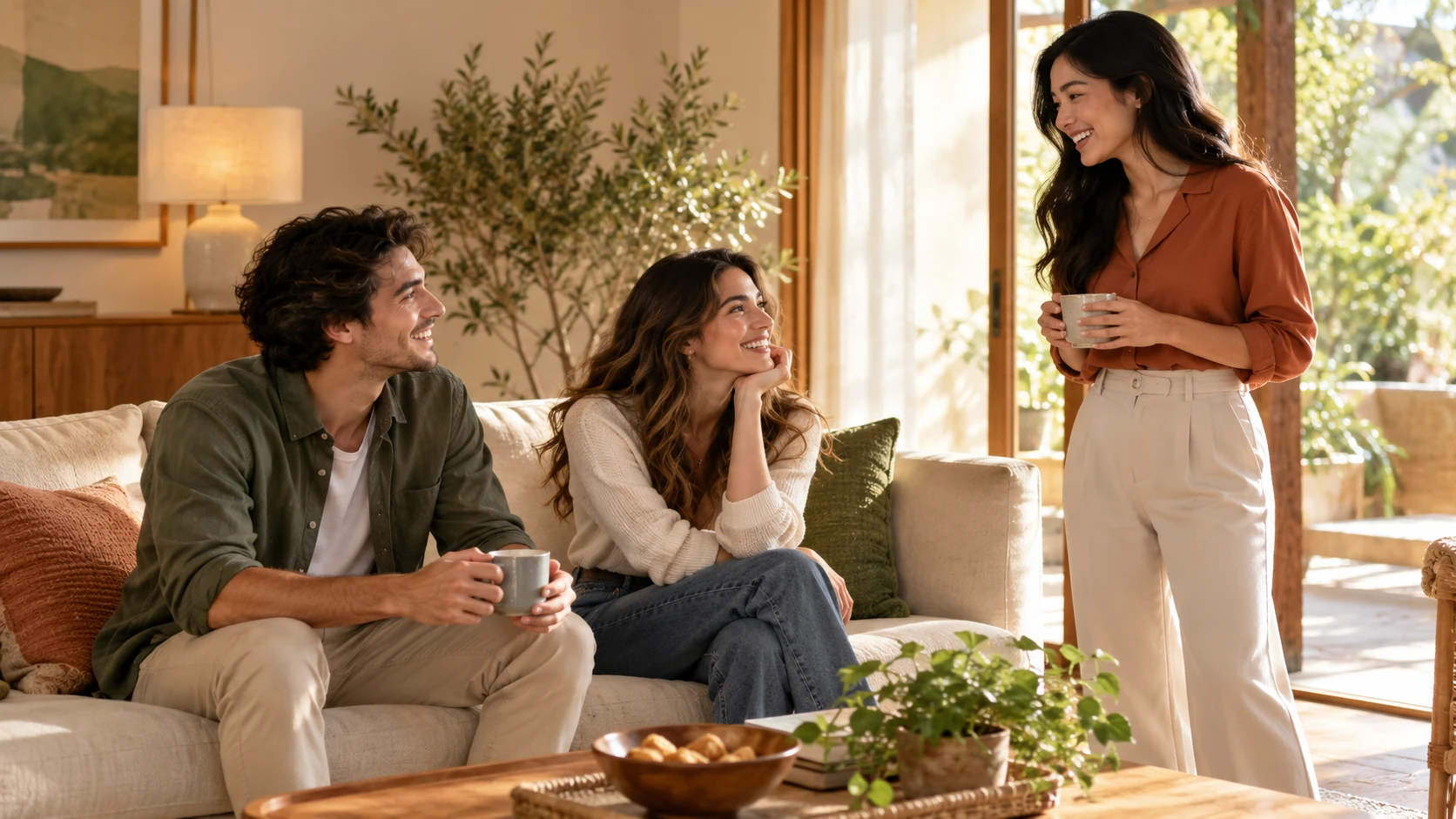
Beschreibe Position, Größe im Verhältnis zu einer Person daneben und Lichtrichtung. Nutze ein Basisfoto mit freiem Platz und ein Porträt bei ähnlichem Licht. Prüfe beim Ergebnis neben der hinzugefügten erwachsenen Person auch die ursprünglichen Personen und den Hintergrund.
Soll ich Text zu Bild oder Bild zu Bild wählen?
Wähle Text zu Bild für eine neue Gruppenszene vollständig aus deiner Beschreibung; dabei wird keine hochgeladene Referenz genutzt. Wähle Bild zu Bild, um deine Basisszene mit einem Personenporträt zu verbinden. Wähle zuerst den Modus, damit die sichtbaren Eingaben zu deinem Vorhaben passen.
Kann ich vorhandenes Guthaben ohne Tarifkauf verwenden?
Du kannst alles vor dem Absenden vorbereiten. Prüfe zum Generieren dein aktuelles Guthaben im angemeldeten Konto und die Zugangsbedingungen des gewählten Modells. Deckt dein Guthaben den angezeigten Preis, kannst du ohne Nachkauf fortfahren; ein festes Freikontingent wird nicht zugesagt.
Was kostet eine Generierung?
Die Generierung erhält einen aktuellen Guthabenpreis entsprechend dem gewählten Modell und den Einstellungen. Prüfe ihn vor dem Absenden. Eine Beschreibung zu bearbeiten oder eine Idee zu prüfen startet keinen Auftrag; jede weitere abgeschickte Generierung ist ein separat bepreister Versuch.
Wie lange muss ich warten und wo finde ich das Ergebnis?
Orientiere dich an der Schätzung und dem Fortschritt des abgeschickten Auftrags. Modellwahl, Einstellungen und Warteschlange beeinflussen die Wartezeit. Prüfe das fertige Bild im Verlauf und lasse den bestehenden Auftrag weiterlaufen, statt während des Wartens dieselbe Anfrage erneut zu senden.
Nutze das Ergebnis zur Richtungswahl und prüfe dann die wichtigen Details in der vorgesehenen Anzeigegröße. Bereite den Inhalt vor, lies den aktuellen Preis und sende den Auftrag ab, wenn die Richtung klar ist.
— Bearbeitbare Beispiel-Prompts, getrennte Entwürfe für Text- und Referenzmodi sowie eine Funktion zum Wiederherstellen des Beispiels hinzugefügt.
— Seiteninhalt veröffentlicht. Texte und Inhalte der Seite aktualisiert. Bilder oder Videos der Seite aktualisiert. Generator- oder Navigationseinstellungen aktualisiert.