甚麼是「在照片中加入人物」?
使用恰好兩張圖片,在既有場景加入一名成人:一張底圖,以及一張待加入人物的獨立肖像。 可用於「家族檔案規劃」;搭配你自己的場景,並保持明確的視覺目標。

實用的人像或設計研究

使用恰好兩張圖片,在既有場景加入一名成人:一張底圖,以及一張待加入人物的獨立肖像。 可用於「家族檔案規劃」;搭配你自己的場景,並保持明確的視覺目標。
選擇「文字生圖」或「圖片生圖」,準備該模式需要的輸入,並描述一個明確方向。檢查設定與報價後送出,再到「歷史紀錄」查看結果。
查看帳戶目前的點數及所選模型的使用條件。當可用餘額足以支付本次報價時,就能直接生成,無須另外購買點數。
在「圖片生圖」依指定角色加入恰好兩張圖片:先放場景底圖,再放一名成人的肖像。 盡可能選擇光線相近的照片。
送出前,先閱讀所選模型與設定的即時點數報價。準備輸入或編輯描述不會啟動生成。
依照已送出工作的預估時間和進度查看狀態。模型、設定和佇列都會影響等待時間;完成的圖片可在「歷史紀錄」中檢視和下載。
使用恰好兩張圖片,在既有場景加入一名成人:一張底圖,以及一張待加入人物的獨立肖像。 描述人物站立的位置、相對大小,以及應如何配合場景光線。 在 Try Nano Banana,將它當作實用的人像或設計研究:準備明確,並追求細緻完整的視覺效果。 先用結果決定方向,再以預計使用的觀看尺寸檢查重要細節。
在照片中加入人物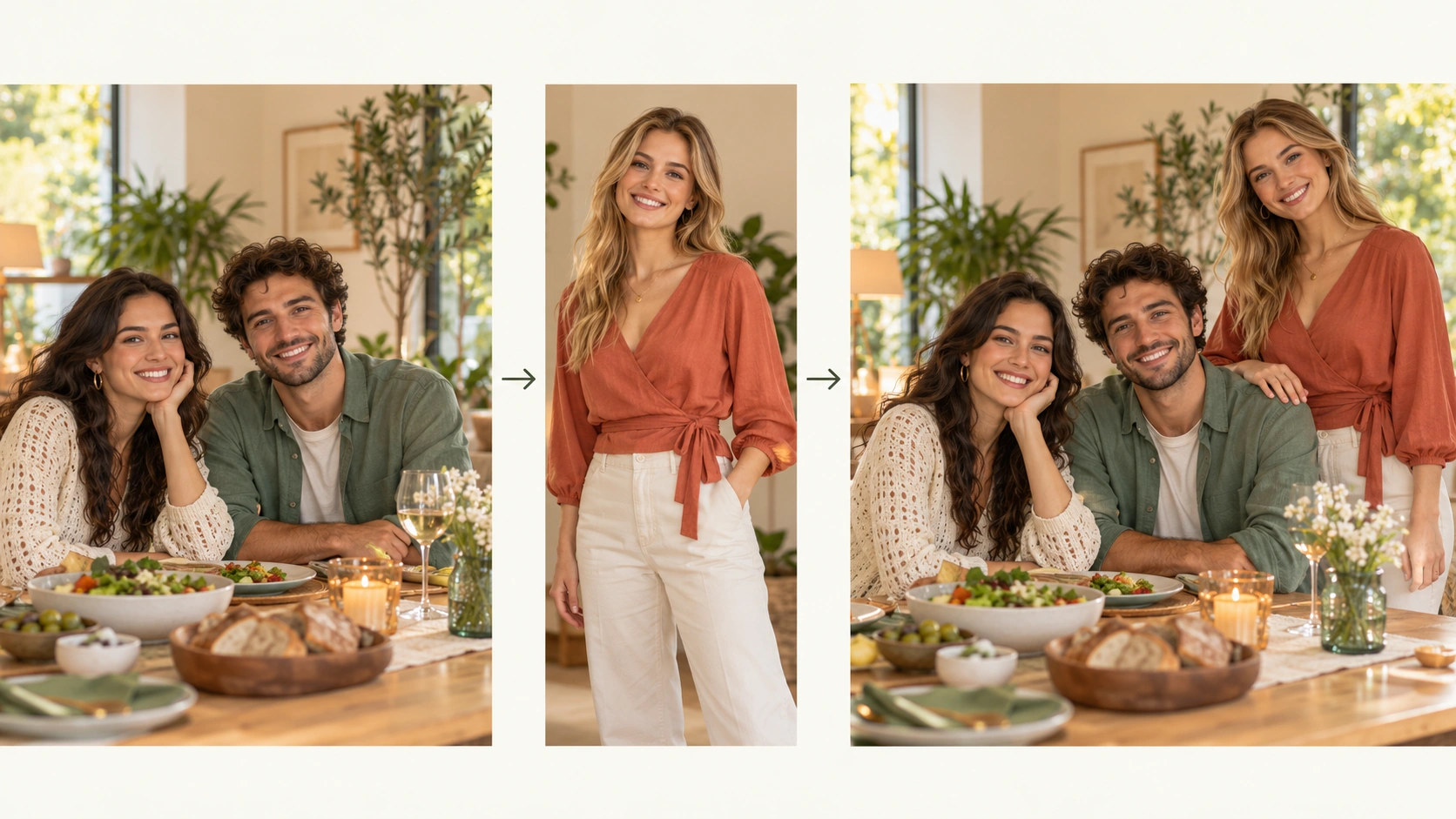
生成前準備好正好兩張照片,分別作為底圖與待加入人物。 將位置寫成一句包含地標的句子,例如站在左側兩位入座賓客之間。
描述要加入誰、他們應站立或坐在何處、應呈現多大,以及每個人物應共用哪個光源。說明場景中必須保留的內容。保持提示詞可編輯,並視需要調整模型控制項。像 make it look natural 這類模糊的措辭很少有帮助;具體的位置註記才有用。
生成器會在作業執行前顯示即時點數報價,因此請先閱讀。生成後,開啟 History 並將每項結果與您撰寫的簡要說明比對:位置、比例、光線、保留的場景與臉部相似度。保留符合簡要說明的版本,並為下一次嘗試調整提示詞,而非直接接受第一次的作業。
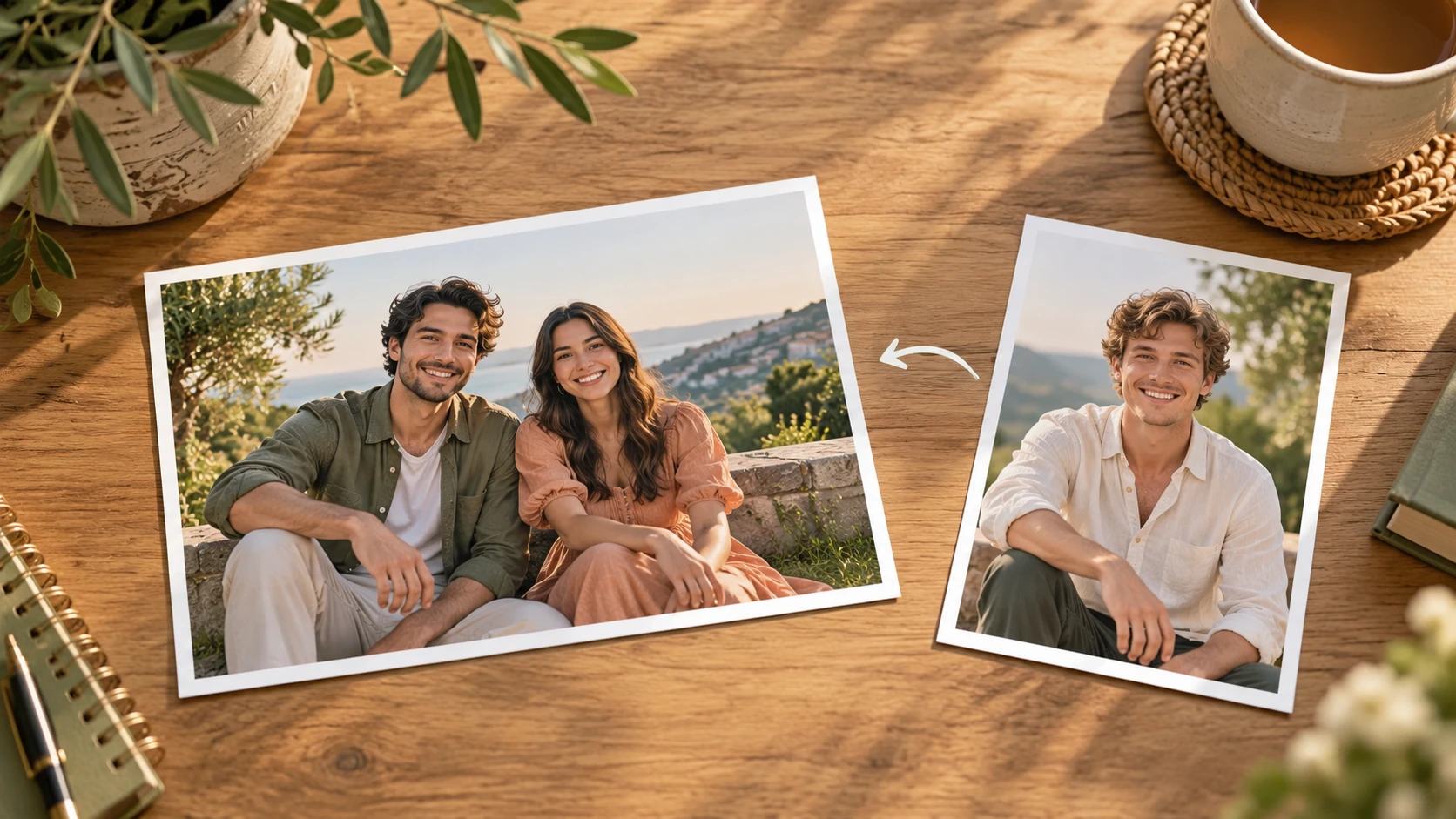
在「圖片生圖」依指定角色加入恰好兩張圖片:先放場景底圖,再放一名成人的肖像。 盡可能選擇光線相近的照片。 指定明確的定位參照物,避免只說在某處加入某人。
加入的人物應位於您提示詞中指定的位置,其腳部或座位的接觸在場景中合理。檢查人物邊緣與家具、門口及其他人的關係。細小的間隙或重疊往往能顯示位置註記是否被遵循,因此請先比較兩次作業,再決定要調整哪個方向。
相對高度與距離比細節更重要。將頭部高度與肩寬與附近的人相比,然後檢查臉部上的光線方向。目標是看起來連貫的場景,而非像素完美的合成。陰影與色溫可以看起來接近而不必完全相符,而這樣的差異值得留意。
用底圖確立既有人物、房間和拍攝角度。 加入一張獨立肖像,指定你要放進場景的成人。 在描述中寫明位置及需保留的細節。 生成後檢查完整場景:新增人物與原群體的臉部、比例、服裝和光線都應合理一致。

您有一張聚會的團體照,以及一張錯過聚會者的獨立人像。將這位缺席者寫入親屬附近的特定位置,配合房間光線,並在與家人分享任何內容之前比較各版本。
一張小型團隊照需要為內部版面草稿加入一位新同事。使用中性的人像參考,將人物置於團體的邊緣,並保持制服與背景不變,讓審閱者專注於構圖。
為回顧頁面,使用人像參考將講者加入舞台照片。依講台設定比例,描述舞台燈光,並保留橫幅與座位,使影像仍呈現為同一場活動。
逐一寫出每個人的姓名、所用的參考圖、相對於現有物件或人物的位置,以及預期大小。加上服裝與姿勢的說明。具體地標比籠統要求自然感更有效。
在「圖片生圖」加入恰好兩張圖片:一張底圖,以及一張待加入成人的肖像。 清楚區分兩圖用途,並描述底圖場景內的位置。 此流程支援一張待加入人物的參考肖像,並非不限數量的肖像集。
用比較的方式描述比例,例如比旁邊的人稍矮一些。描述光線時,指出可見的光源以及光線落在哪一側。模型控制項可以調整,但位置與光線方向主要仍由提示詞決定。
描述位置、相對於鄰近人物的身高,以及光線方向。 使用有空位的底圖,搭配在相近光線下拍攝的肖像。 檢查結果時,除了新增成人,也要檢查原有人物和背景。
若要完全依描述建立全新群體場景,請選「文字生圖」;此模式不使用上傳參考圖。 若要結合場景底圖與一張人物肖像,請選「圖片生圖」。 先選擇模式,讓可見輸入欄位符合你的用途。
你可以先準備好內容再送出。生成前,請登入並查看目前點數,以及所選模型的使用條件。若可用餘額足以支付畫面上的報價,便可直接進行,無須加購;此處不承諾固定的免費額度。
本次生成會依你選擇的模型與設定顯示即時點數報價,送出前請先確認。編輯描述或查看構想不會啟動工作;再次送出生成則是另一筆獨立報價的嘗試。
查看已送出工作的預估時間與進度。等待時間會受模型、設定及佇列狀況影響。到「歷史紀錄」查看完成的圖片;等待期間保留原工作,不要重複送出相同請求。
先用結果決定方向,再以預計使用的觀看尺寸檢查重要細節。 先準備好內容、閱讀目前報價,並在方向明確後送出。
在照片中加入人物try-nanobanana.com · 更新日期