사진에 사람 추가란 무엇인가요?
기존 장면에 성인 한 명을 추가하려면 기본 사진과 추가할 사람의 별도 인물 사진, 정확히 두 장을 사용하세요. 자신만의 배경과 명확한 시각적 의도로 가족 아카이브 계획에 활용해 보세요.

실용적인 인물 사진 또는 디자인 연구

기존 장면에 성인 한 명을 추가하려면 기본 사진과 추가할 사람의 별도 인물 사진, 정확히 두 장을 사용하세요. 자신만의 배경과 명확한 시각적 의도로 가족 아카이브 계획에 활용해 보세요.
텍스트로 이미지 만들기 또는 이미지로 이미지 만들기를 선택하고 해당 입력을 준비한 뒤 구체적인 방향을 설명하세요. 설정과 견적을 확인하고 제출한 다음 기록에서 결과를 검토하세요.
현재 계정의 크레딧과 선택한 모델의 이용 조건을 확인하세요. 보유 잔액으로 표시된 작업 비용을 충당할 수 있다면 크레딧을 추가 구매하지 않고 생성할 수 있습니다.
이미지로 이미지 만들기에서 역할에 맞춰 정확히 두 장을 추가하세요. 첫째는 기본 장면, 둘째는 성인 한 명의 인물 사진입니다. 가능하면 조명이 비슷한 사진을 고르세요.
제출하기 전에 선택한 모델과 설정의 실시간 크레딧 견적을 확인하세요. 입력을 준비하거나 설명을 편집하는 것만으로는 생성이 시작되지 않습니다.
제출한 작업의 예상 시간과 진행 상황을 확인하세요. 모델, 설정, 대기열에 따라 대기 시간이 달라지며 완성된 이미지는 기록에서 확인하고 다운로드할 수 있습니다.
기존 장면에 성인 한 명을 추가하려면 기본 사진과 추가할 사람의 별도 인물 사진, 정확히 두 장을 사용하세요. 사람이 서 있을 위치, 상대적인 크기, 조명을 맞추는 방법을 설명하세요. Try Nano Banana에서는 명확한 준비와 정돈된 시각적 마무리를 갖춘 실용적인 인물 사진 또는 디자인 연구로 접근하세요. 결과를 보고 방향을 정한 다음 실제로 보여 줄 크기에서 중요한 세부 사항을 확인하세요.
사진에 사람 추가하기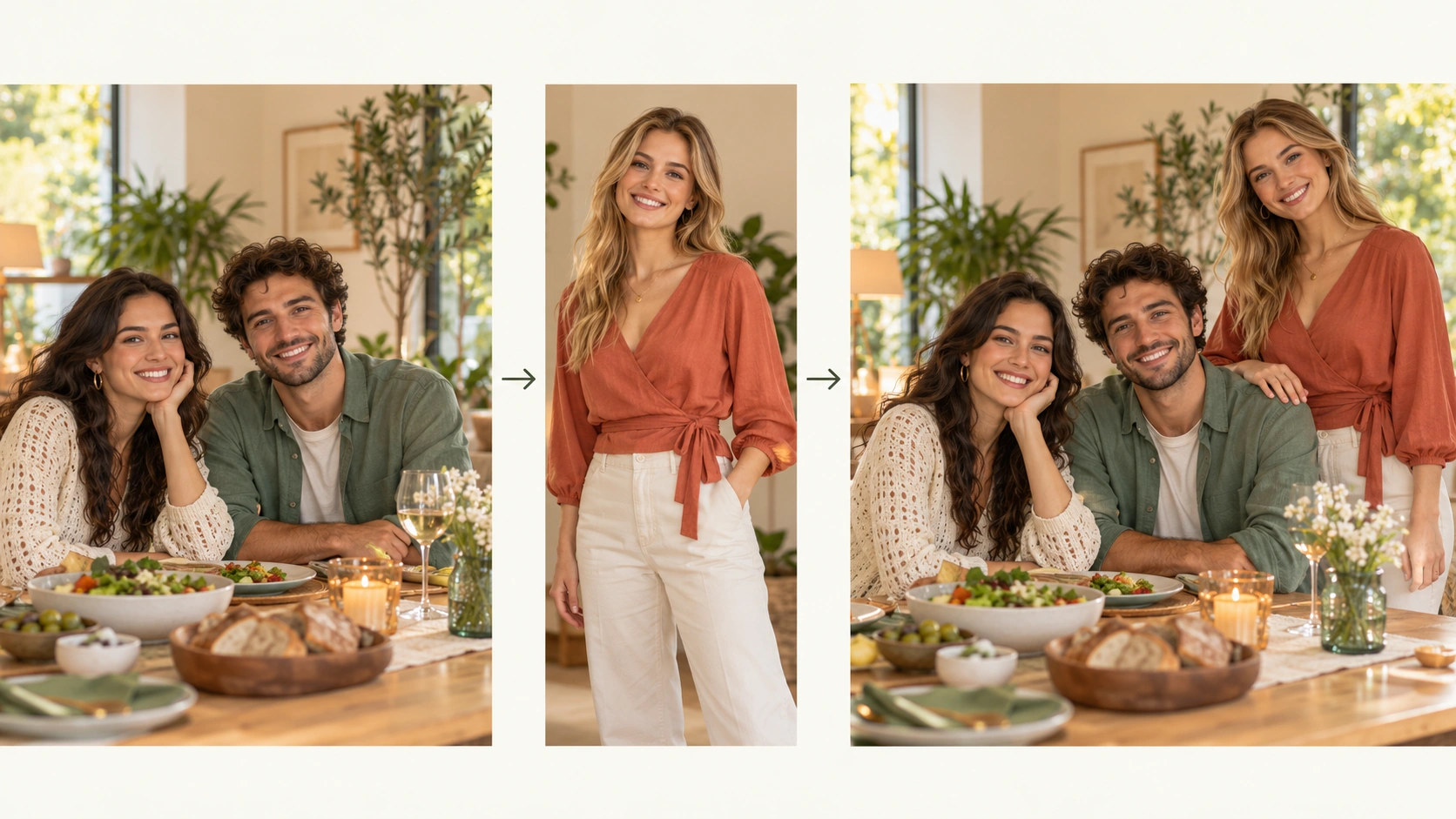
생성 요청 전에 기본 장면과 인물 역할을 구분한 사진 두 장을 준비하세요. 배치를 문장으로 작성하되, 예를 들어 왼쪽에 앉은 두 손님 사이에 서 있는 것처럼 기준점(랜드마크)을 포함하세요.
누구를 추가할지, 어디에 서거나 앉아야 하는지, 얼마나 크게 보여야 하는지, 각 인물이 어떤 광원을 공유해야 하는지 설명하세요. 장면에 반드시 남아 있어야 할 요소를 명시하세요. 프롬프트는 편집 가능하게 유지하고 필요에 따라 모델 제어를 조정하세요. '자연스럽게 보이게'와 같은 모호한 표현은 거의 도움이 되지 않으며, 구체적인 배치 메모가 도움이 됩니다.
생성기는 작업이 실행되기 전에 실시간 크레딧 견적을 표시하므로 먼저 읽어보세요. 생성 후 기록을 열고 각 결과를 작성한 브리프와 비교하세요: 배치, 크기, 조명, 유지된 장면, 얼굴 유사성. 브리프를 충족하는 버전을 유지하고 첫 작업을 그대로 받아들이기보다 다음 시도를 위해 프롬프트를 조정하세요.
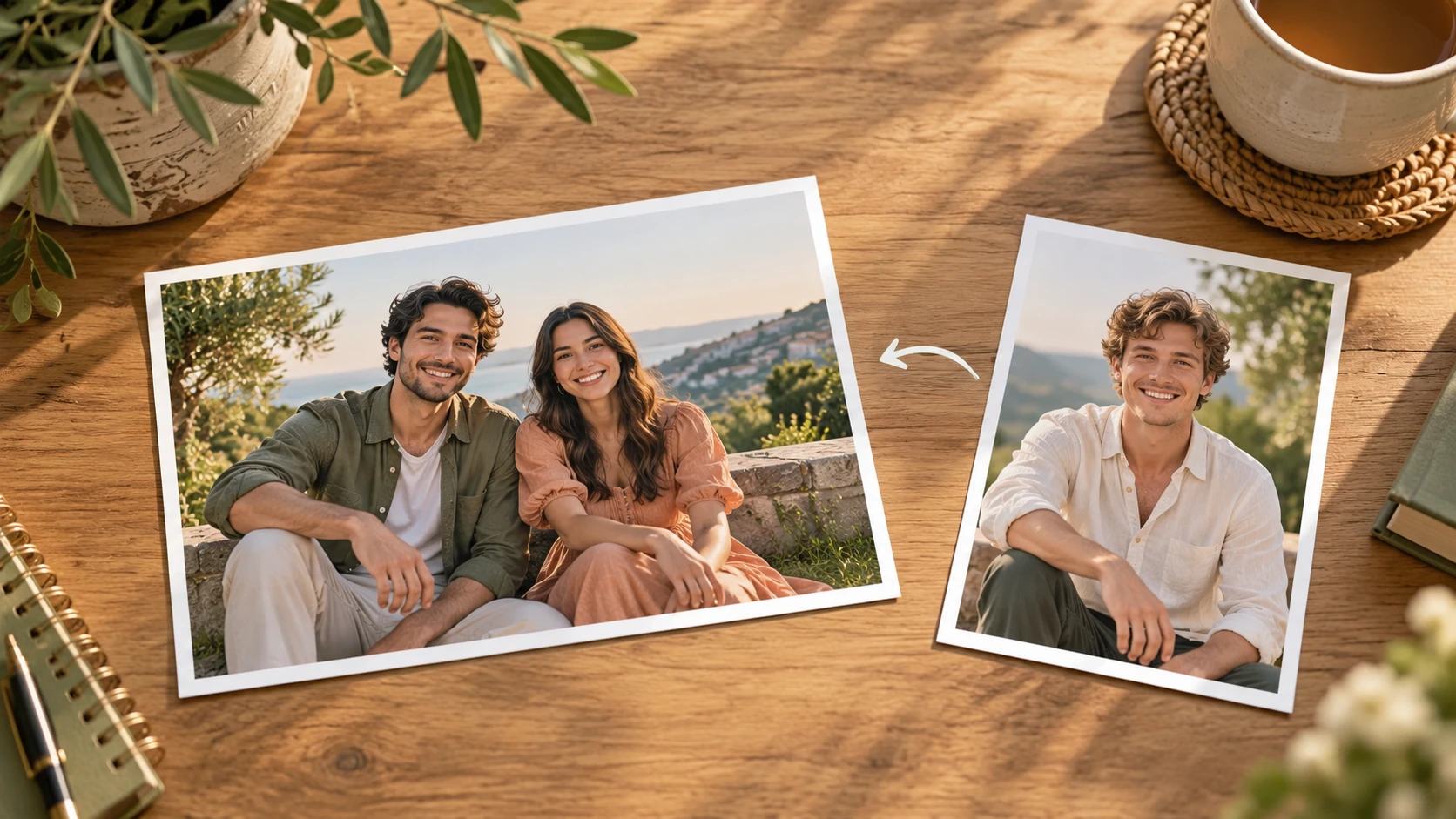
이미지로 이미지 만들기에서 역할에 맞춰 정확히 두 장을 추가하세요. 첫째는 기본 장면, 둘째는 성인 한 명의 인물 사진입니다. 가능하면 조명이 비슷한 사진을 고르세요. 어딘가에 누군가를 추가하라고만 하지 말고 정확한 배치 기준점을 알려 주세요.
추가된 인물은 프롬프트에 명시한 위치에 있어야 하며, 장면에서 타당한 발 또는 좌석 접촉이 있어야 합니다. 가구, 출입구, 다른 사람들과 인물의 경계를 확인하세요. 작은 틈이나 겹침은 배치 메모가 지켜졌는지 종종 드러내므로, 어떤 방향을 다듬을지 결정하기 전에 두 작업을 비교하세요.
상대적 키와 거리는 세부 사항보다 더 중요합니다. 근처 사람들과 머리 높이와 어깨 너비를 비교한 다음 얼굴의 빛 방향을 확인하세요. 목표는 픽셀 단위로 완벽한 합성이 아니라 일관성 있어 보이는 장면입니다. 그림자와 색온도는 정확히 일치하지 않아도 비슷해 보일 수 있으며, 그 차이는 기록할 가치가 있습니다.
기본 사진으로 기존 사람들, 공간, 카메라 각도를 정하세요. 별도 인물 사진 한 장으로 추가할 성인을 지정하세요. 설명에 배치 위치와 유지할 디테일을 적으세요. 생성 후 전체 장면을 검토하세요. 추가된 사람과 기존 그룹 모두 얼굴, 크기, 옷, 빛이 자연스럽게 어울려야 합니다.

모임에서 찍은 단체 사진과 그 자리에 참석하지 못한 사람의 별도 인물 사진이 있습니다. 빠진 사람을 친척 근처의 특정 위치에 배치하고, 방의 조명을 맞추고, 가족과 공유하기 전에 버전을 비교하세요.
내부 레이아웃 초안을 위해 작은 팀 사진에 새 동료 한 명을 추가해야 합니다. 중립적인 참조 인물 사진을 사용하고, 인물을 그룹 가장자리에 배치하며, 유니폼과 배경은 변경하지 않아 검토자가 구성에 집중할 수 있게 하세요.
요약 페이지를 위해 인물 사진 참조를 사용하여 무대 사진에 연사를 추가하세요. 단상에 맞춰 크기를 설정하고, 무대 조명을 설명하며, 배너와 좌석을 유지하여 이미지가 여전히 같은 이벤트로 읽히도록 하세요.
각 사람의 이름, 해당 인물에 사용한 참조 이미지, 기존 사물이나 사람을 기준으로 한 위치, 의도한 크기를 명시하세요. 의상과 자세에 대한 메모도 추가하세요. 구체적인 기준점이 자연스러운 모습을 위한 모호한 요청보다 효과적입니다.
이미지로 이미지 만들기에 기본 사진 한 장과 추가할 성인의 인물 사진 한 장, 정확히 두 장을 추가하세요. 두 사진의 역할을 구분하고 기본 장면 안의 위치를 설명하세요. 이 작업은 추가할 사람의 참고 사진 한 장을 위한 것이며 인물 사진을 무제한으로 넣는 방식은 아닙니다.
크기는 옆에 있는 사람보다 약간 작은 것처럼 비교를 통해 설명하세요. 조명은 보이는 광원과 빛이 비치는 방향을 명시하여 설명하세요. 모델 컨트롤을 조정할 수 있지만, 프롬프트가 배치와 빛 방향의 대부분을 담당합니다.
배치 위치, 옆 사람과 비교한 키, 빛 방향을 설명하세요. 빈 공간이 있는 기본 사진과 비슷한 빛에서 찍은 인물 사진을 사용하세요. 결과를 검토할 때 추가한 성인뿐 아니라 기존 사람들과 배경도 확인하세요.
설명만으로 새 그룹 장면을 만들려면 텍스트로 이미지 만들기를 선택하세요. 업로드한 참고 사진은 사용하지 않습니다. 기본 장면과 한 사람의 인물 사진을 합치려면 이미지로 이미지 만들기를 선택하세요. 먼저 모드를 선택해 목적에 맞는 입력 항목을 표시하세요.
제출 전에 내용을 준비할 수 있습니다. 생성하려면 로그인한 계정의 현재 크레딧과 선택한 모델의 이용 조건을 확인하세요. 잔액이 표시된 견적을 충당하면 추가 구매 없이 진행할 수 있으며 고정 무료 할당량을 약속하지는 않습니다.
선택한 모델과 설정에 따라 실시간 크레딧 견적이 표시됩니다. 제출 전에 확인하세요. 설명을 편집하거나 아이디어를 검토하는 것만으로는 작업이 시작되지 않으며 새 생성 요청은 별도로 견적이 산정되는 시도입니다.
제출한 작업에 표시되는 예상 시간과 진행 상황을 확인하세요. 모델 선택, 설정, 대기열 상태에 따라 대기 시간이 달라집니다. 기록에서 완성된 이미지를 확인하고 기다리는 동안 같은 요청을 다시 제출하지 말고 기존 작업을 진행 상태로 유지하세요.

다른 시각적 방향을 원한다면 AI 나이 인상 도구도 살펴보세요. 이 가이드는 필요한 입력, 실제 단계, 검토할 세부 사항을 설명합니다.

다른 시각적 방향을 원한다면 온라인 AI 헤어스타일 미리보기도 살펴보세요. 이 가이드는 필요한 입력, 실제 단계, 검토할 세부 사항을 설명합니다.

다른 시각적 방향을 원한다면 AI 핼러윈 의상도 살펴보세요. 이 가이드는 필요한 입력, 실제 단계, 검토할 세부 사항을 설명합니다.
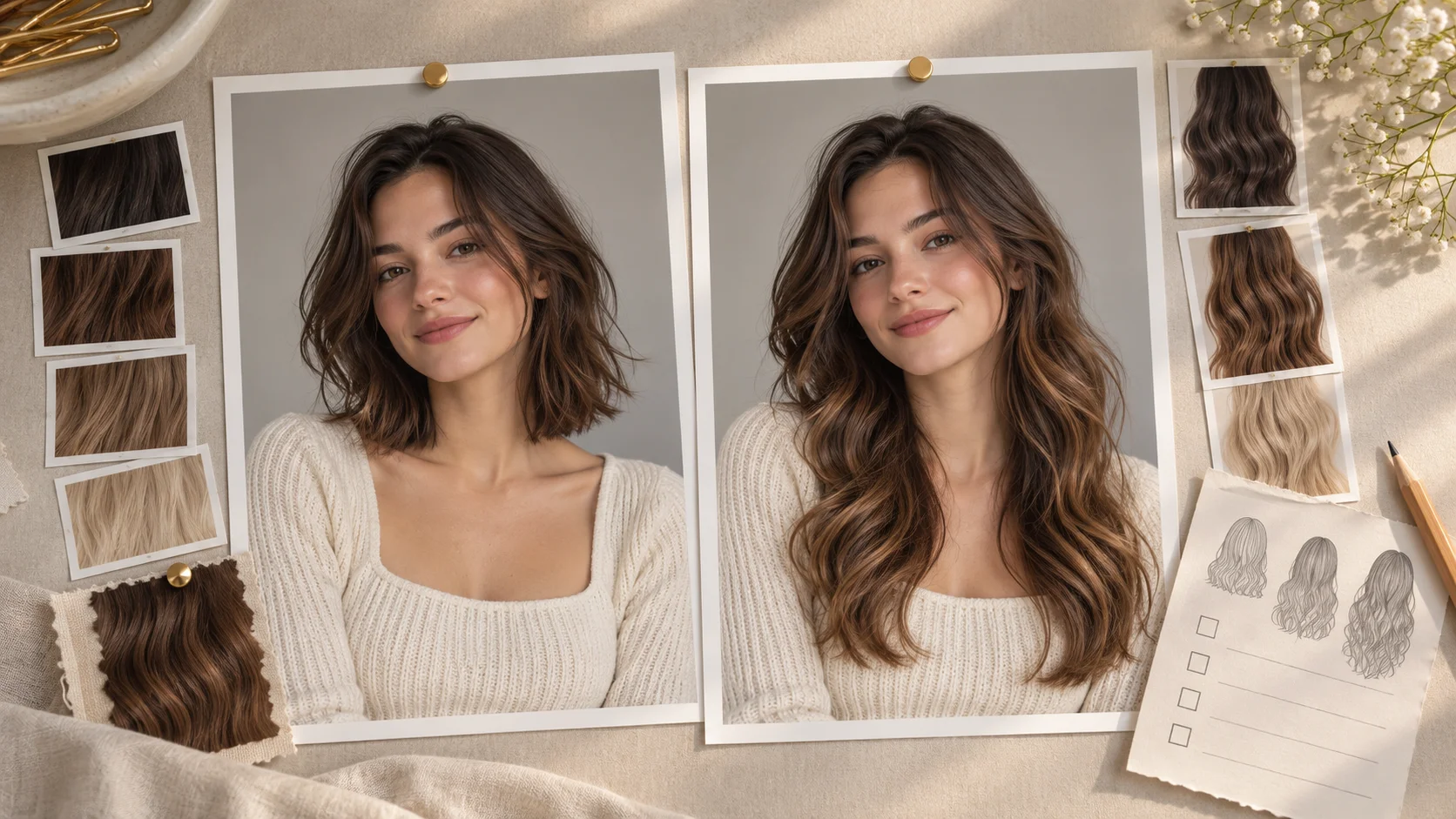
다른 시각적 방향을 원한다면 AI 긴 머리 필터도 살펴보세요. 이 가이드는 필요한 입력, 실제 단계, 검토할 세부 사항을 설명합니다.
결과를 보고 방향을 정한 다음 실제로 보여 줄 크기에서 중요한 세부 사항을 확인하세요. 내용을 준비하고 현재 견적을 읽은 뒤 방향이 명확해지면 제출하세요.
사진에 사람 추가하기try-nanobanana.com · 수정일