Añade personas a una foto con instrucciones escritas
Usa exactamente dos imágenes: la escena existente y un retrato de la persona adulta que añadirás.
Historia
Respuestas a tus preguntas
¿Qué es Añadir personas a una foto?
Añade una persona adulta a una escena existente con exactamente dos imágenes: la foto base y un retrato separado de la persona que añadirás. Pruébalo para «Planificación de archivos familiares», con tu propio escenario y una intención visual clara.
¿Cómo empiezo?
Elige Texto a imagen o Imagen a imagen, prepara las entradas correspondientes y describe una dirección útil. Revisa los ajustes y la cotización, envía la solicitud y consulta el resultado en el Historial.
¿Puedo probarlo gratis?
Consulta los créditos actuales de tu cuenta y las condiciones de acceso del modelo seleccionado. Si el saldo disponible cubre el trabajo cotizado, puedes generar sin comprar más créditos.
¿Qué debo subir?
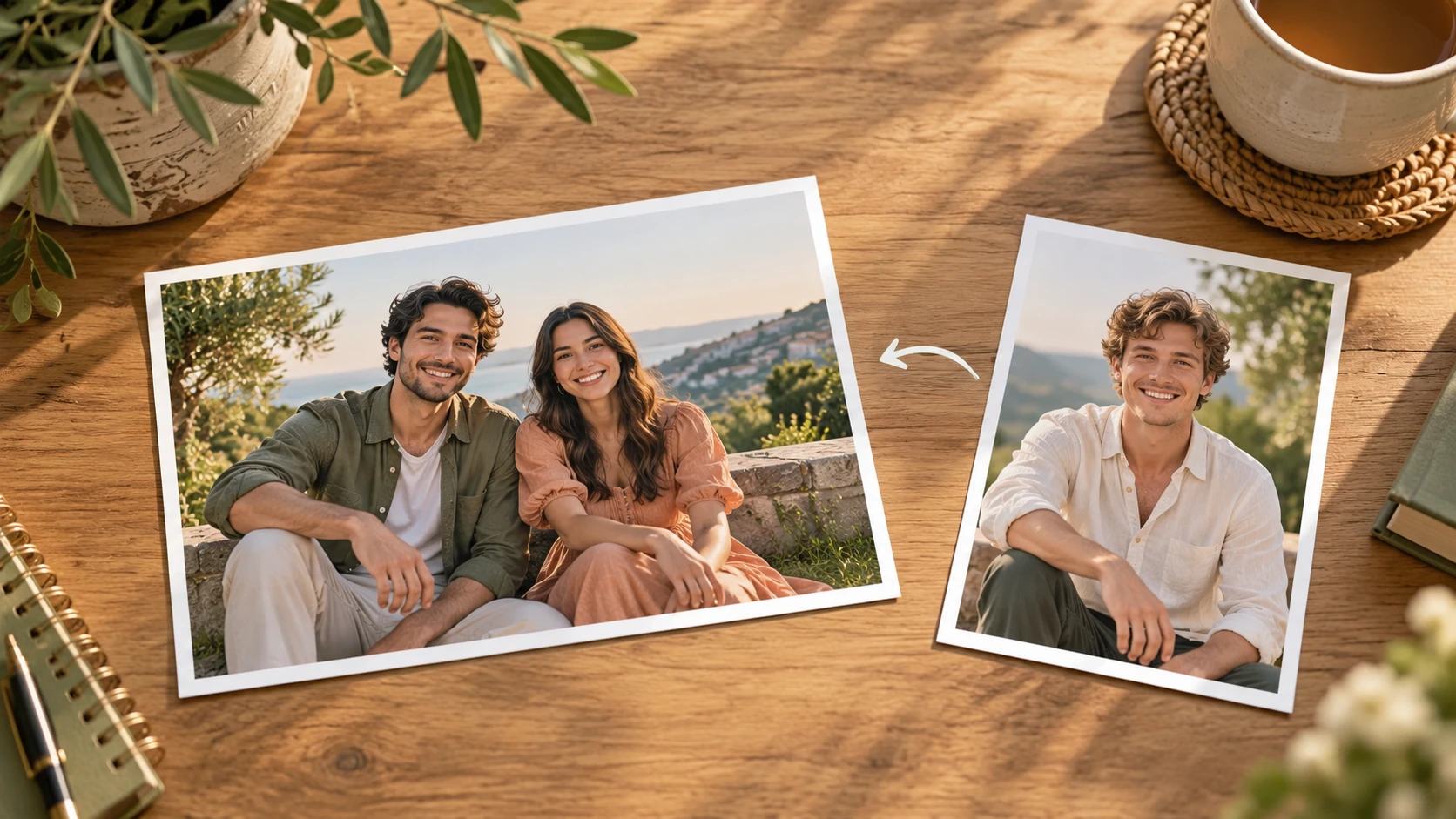
En Imagen a imagen, añade exactamente dos imágenes según sus funciones: primero la escena base y después un retrato de una persona adulta. Elige una iluminación similar cuando sea posible.
¿Cuánto cuesta?
Lee la cotización actual de créditos del modelo y los ajustes seleccionados antes de enviar. Preparar las entradas o editar una descripción no inicia una generación.
¿Cuándo estará listo el resultado?
Sigue la estimación y el progreso del trabajo enviado. El modelo, los ajustes y la cola influyen en la espera; el Historial conserva la imagen terminada para revisarla y descargarla.
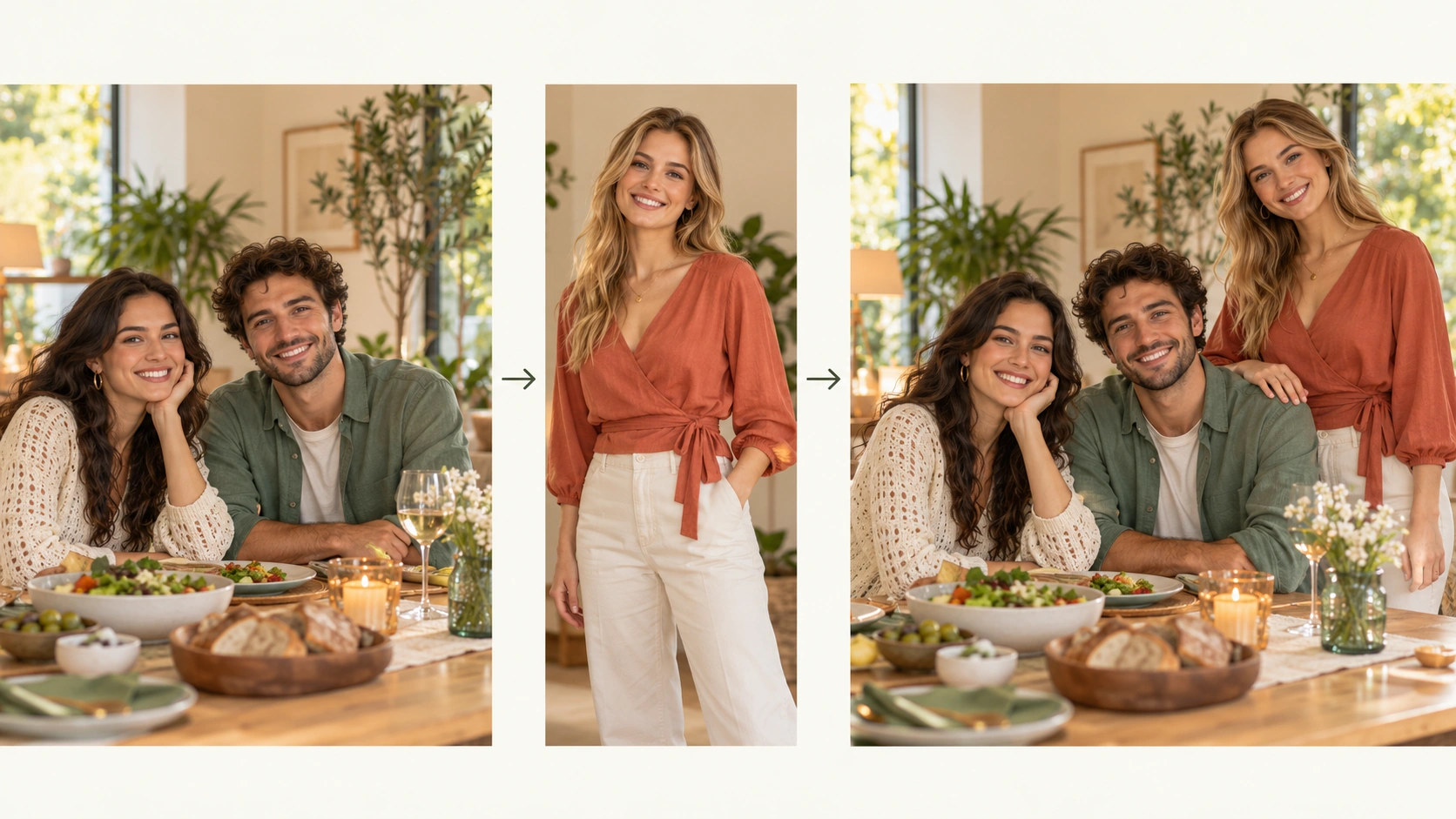
Añade una persona adulta a una escena existente con exactamente dos imágenes: la foto base y un retrato separado de la persona que añadirás. Describe dónde debe estar la persona, su tamaño relativo y cómo debe coincidir la luz. En Try Nano Banana, trátalo como un estudio práctico de retrato o diseño: preparación clara y acabado visual cuidado. Usa el resultado para elegir una dirección y revisa los detalles importantes al tamaño en que planeas mostrarlo.
Planifica la idea como una secuencia visual sencilla y añade las decisiones importantes a la descripción.
1. Preparar la base y las referencias
Prepara exactamente dos fotos antes de generar: una base y otra de la persona. Escribe la ubicación como una frase con un punto de referencia, por ejemplo, de pie entre los dos invitados sentados a la izquierda.
2. Escribir la dirección y configurar el modelo
Describe a quién añadir, dónde debe estar de pie o sentado, qué tamaño debe tener y qué fuente de luz debe compartir cada figura. Indica qué debe permanecer en la escena. Mantén el prompt editable y ajusta los controles del modelo según sea necesario. Frases vagas como hacer que parezca natural rara vez ayudan; las notas concretas de ubicación sí.
3. Comprobar la cotización, generar y revisar
El generador muestra una cotización de créditos en vivo antes de que se ejecute el trabajo, así que léela primero. Tras la generación, abre el Historial y compara cada resultado con tu brief escrito: ubicación, escala, iluminación, escena conservada y parecido facial. Conserva las versiones que cumplan el brief y ajusta el prompt para el siguiente intento en lugar de aceptar el primer trabajo.
Notas de preparación y revisión
Prepara exactamente dos fotos antes de generar: una base y otra de la persona.
En Imagen a imagen, añade exactamente dos imágenes según sus funciones: primero la escena base y después un retrato de una persona adulta. Elige una iluminación similar cuando sea posible. Indica un punto de referencia preciso en vez de pedir añadir a alguien en algún sitio.
Escribe la ubicación como una frase con un punto de referencia, por ejemplo, de pie entre los dos invitados sentados a la izquierda.
Coincide la dirección de la luz de referencia y de la base antes de subir; una fuente de luz diferente es difícil de explicar.
Compara primero la escala, luego la iluminación y después el parecido facial, y guarda notas para la próxima revisión del prompt.
Elige el modo antes de preparar el contenido: utiliza los medios subidos en el modo de foto y describe directamente un sujeto nuevo en el modo de texto.
Qué debe mostrar el resultado
La ubicación que describiste
La persona añadida debe ocupar la posición indicada en tu prompt, con un contacto de pies o asiento que tenga sentido en la escena. Revisa los bordes de la figura respecto a muebles, puertas y otras personas. Un pequeño espacio o solapamiento suele revelar si se siguió la nota de ubicación, así que compara dos trabajos antes de decidir qué dirección refinar.
Escala e iluminación que coincidan
La altura relativa y la distancia importan más que el detalle. Compara la altura de la cabeza y el ancho de los hombros con las personas cercanas, luego revisa la dirección de la luz en el rostro. El objetivo es una escena de aspecto coherente, no un compuesto perfecto al píxel. Las sombras y la temperatura de color pueden verse cercanas sin coincidir exactamente, y esa diferencia merece anotarse.
Exactamente dos entradas con funciones distintas
Usa la foto base para establecer las personas existentes, la habitación y el ángulo de cámara. Añade un retrato separado para identificar a la persona adulta que quieres incorporar. Escribe la ubicación y los detalles que conservar en la descripción. Revisa toda la escena tras generar: tanto la persona añadida como el grupo original necesitan caras, escala, ropa y luz coherentes.
Dónde ayuda este enfoque
Crea una edición de persona con dos fotos según tu idea con una preparación clara y un acabado visual cuidado.
Planificación de archivos familiares
Tienes una foto de grupo de una reunión y un retrato separado de alguien que no pudo asistir. Escribe a la persona faltante en un lugar específico cerca de un familiar, iguala la luz de la sala y compara versiones antes de compartir nada con los familiares.
Maquetas de páginas de equipo
Una foto de un equipo pequeño necesita añadir a un nuevo colega para un borrador de diseño interno. Usa un retrato de referencia neutro, coloca la figura al borde del grupo y mantén los uniformes y el fondo sin cambios para que los revisores se centren en la composición.
Ilustraciones de resumen de eventos
Para una página de resumen, añade a un ponente en una foto del escenario usando un retrato de referencia. Ajusta la escala respecto al atril, describe la iluminación del escenario y conserva el cartel y los asientos para que la imagen siga leyéndose como el mismo evento.
Añadir personas a preguntas sobre fotos
¿Cómo describo a quién añadir y dónde?
Nombra a cada persona, la imagen de referencia utilizada para ella, la posición relativa a un objeto o persona existente y el tamaño previsto. Añade notas sobre la ropa y la postura. Los puntos de referencia concretos superan a las peticiones vagas de un aspecto natural.
¿Cuántas imágenes añado?
Añade exactamente dos imágenes en Imagen a imagen: una foto base y un retrato de la persona adulta que añadirás. Distingue sus funciones y describe una posición dentro de la escena base. Este flujo usa una referencia de la persona que añadirás, no una colección ilimitada de retratos.
¿Puedo controlar la escala y la iluminación?
Describe la escala mediante comparación, por ejemplo, un poco más bajo que la persona de al lado. Describe la iluminación nombrando la fuente visible y el lado sobre el que incide. Los controles del modelo se pueden ajustar, pero el prompt determina la mayor parte de la ubicación y la dirección de la luz.
¿Cómo hago que la persona añadida encaje en la escena?
Describe la posición, la altura respecto a una persona cercana y la dirección de luz. Usa una foto base con espacio libre y un retrato tomado con luz similar. Al revisar el resultado, comprueba las personas y el fondo originales además del adulto añadido.
¿Debo elegir Texto a imagen o Imagen a imagen?
Elige Texto a imagen para una escena de grupo nueva creada solo a partir de tu descripción; no usa referencias subidas. Elige Imagen a imagen para combinar tu escena base con un retrato de una persona. Selecciona primero el modo para que las entradas visibles coincidan con tu intención.
¿Puedo usar mis créditos disponibles sin comprar un plan?
Puedes preparar el contenido antes de enviarlo. Para generar, consulta los créditos de tu cuenta iniciada y las condiciones de acceso del modelo seleccionado. Si el saldo cubre la cotización mostrada, puedes continuar sin comprar más; no se promete una cuota gratuita fija.
¿Cuánto cuesta una generación?
La generación tiene una cotización actual de créditos según el modelo y los ajustes elegidos. Revísala antes de enviar. Editar la descripción o revisar una idea no inicia un trabajo; enviar otra generación crea un intento con una cotización independiente.
¿Cuánto debo esperar y dónde encuentro el resultado?
Consulta la estimación y el progreso mostrados para el trabajo enviado. El modelo, los ajustes y la cola afectan la espera. Busca la imagen terminada en el Historial y conserva la tarea en curso, en lugar de volver a enviar la misma solicitud mientras esperas.
Usa el resultado para elegir una dirección y revisa los detalles importantes al tamaño en que planeas mostrarlo. Prepara el contenido, lee la cotización actual y envía cuando la dirección esté clara.
— Se añadieron ejemplos de prompts editables, borradores separados para los modos de texto y referencia y una opción para restaurar el ejemplo.
— Contenido de la página publicado. Textos y contenido de la página actualizados. Imágenes o vídeos de la página actualizados. Ajustes del generador o de navegación actualizados.